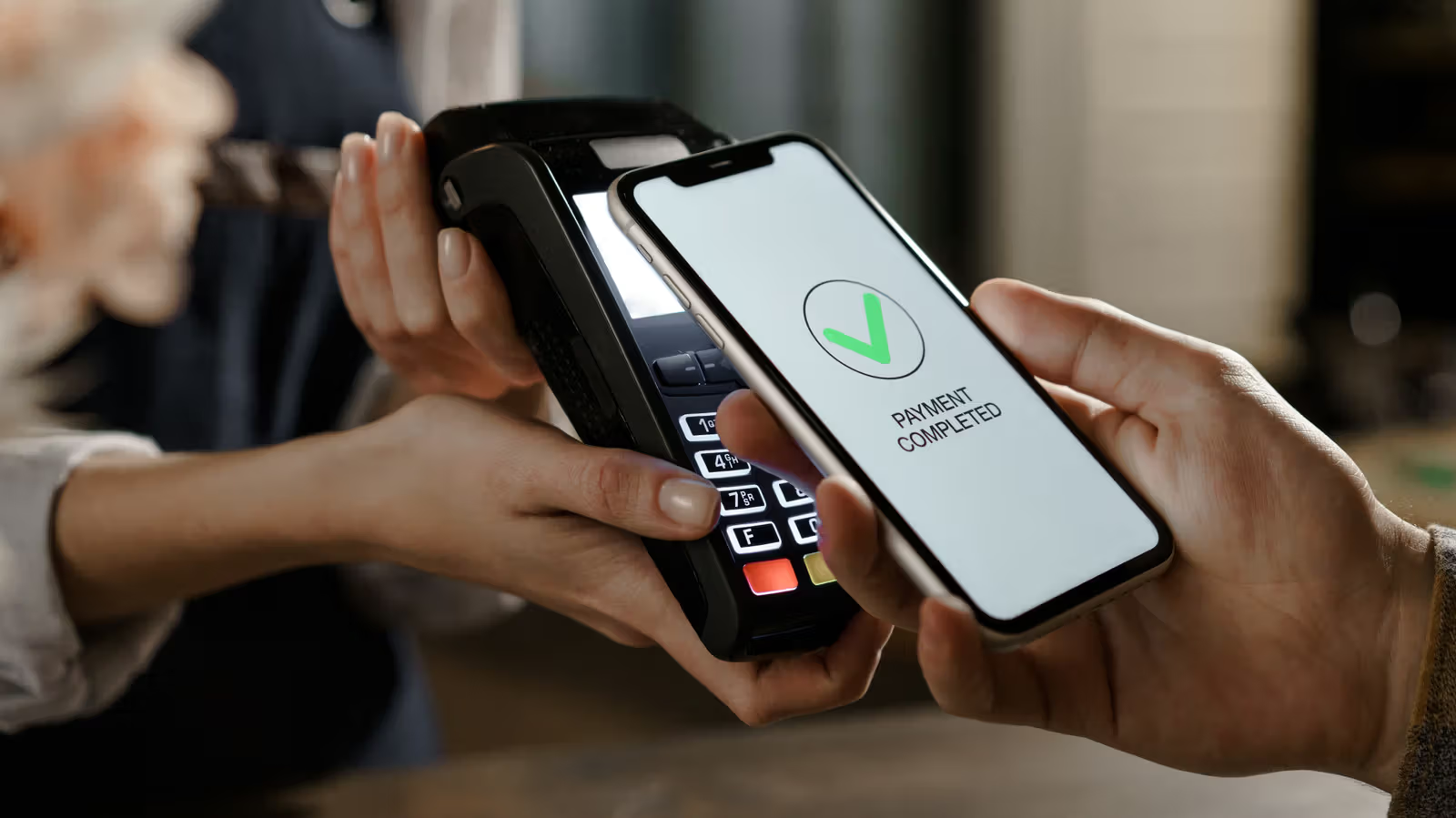
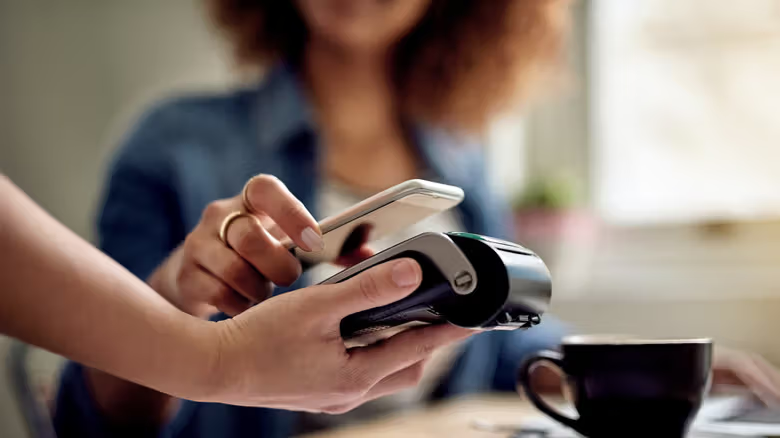
휴대폰이 없어졌을 때 가장 걱정해야 할 것은 주소록이나 사진이 아니라 디지털 지갑에 들어 있는 신용카드입니다. 오늘날의 모바일 지갑에는 더 이상 결제 카드만 포함되는 것이 아니라 탑승권, 이벤트 티켓, 멤버십 포인트 카드, 심지어 디지털 자동차 키 및 모바일 ID 카드도 포함될 수 있습니다. 낯선 사람의 손에 들어가면 이러한 품목은 실제 지갑보다 사용하기가 더 쉽습니다.
좋은 소식은 휴대폰을 꺼내지 않고도 다른 장치에서 원격으로 지갑을 잠글 수 있다는 것입니다.
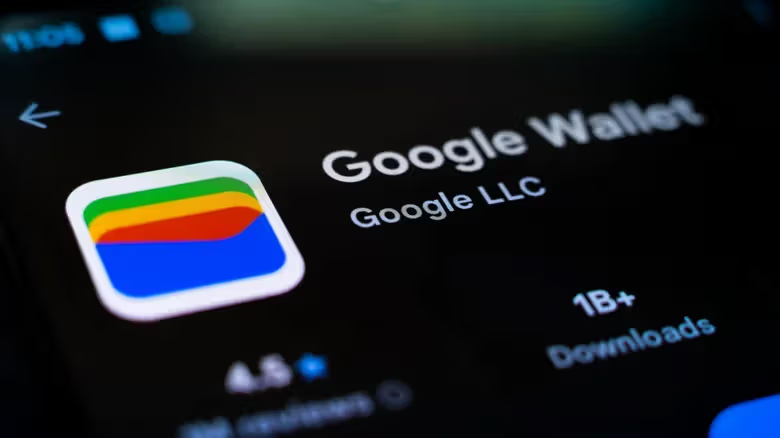
Android: 먼저 분실로 표시하면 Google Wallet이 자동으로 삭제됩니다.
어느 기기에서나 Google의 Find Hub를 열고 Google 계정에 로그인한 후 기기를 선택하고 "분실로 표시"를 클릭한 후 기기의 원래 PIN, 패턴 또는 비밀번호를 입력하세요. 이 작업을 수행하면 휴대전화가 Google 계정에서 로그아웃되고 Google Wallet의 모든 카드가 삭제됩니다. 또한 파인더가 반품을 위해 귀하에게 연락할 수 있도록 잠금 화면에 연락처 번호를 표시할 수도 있습니다. 휴대전화를 찾은 후 Google Wallet에 카드를 다시 추가하세요.
Google 계정에 로그인할 수 없는 경우 다른 방법이 있습니다. 브라우저에서 android.com/lock으로 이동하여 휴대폰 번호와 신원 확인 정보를 입력하면 원격으로 기기를 잠글 수 있습니다. 전화기가 인터넷에 연결되어 있으면 잠금이 즉시 적용됩니다.
Samsung Galaxy 사용자가 SmartThings Find를 설정한 경우 시스템은 기본적으로 추가 보호 계층을 사용합니다. 일단 잠기면 Samsung Wallet이 잠기고 신원이 다시 확인될 때까지 거래가 일시 중지됩니다. 방법은 SmartThings Find 웹사이트에서 삼성 계정으로 로그인한 후 기기를 선택하고 '잠금'을 클릭하는 것입니다.
iPhone: 분실 모드: 한 번 차단한 후 카드를 제거하고 더욱 공격적으로 행동합니다.
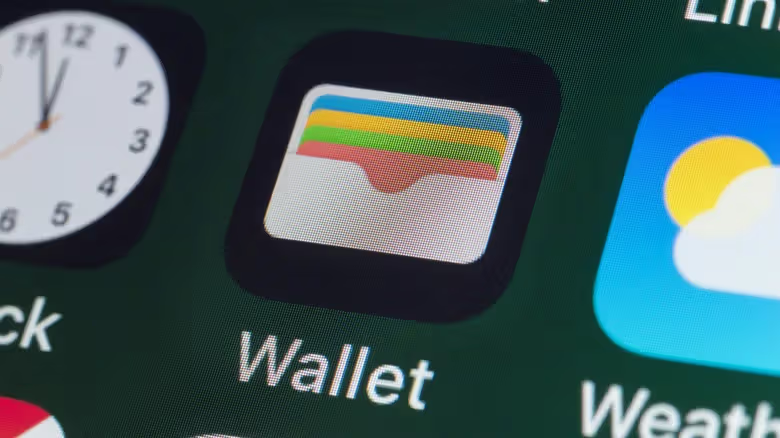
다른 Apple 기기에서 나의 앱 찾기를 열거나 브라우저에서 나의 찾기에 직접 로그인하세요. 분실한 iPhone을 찾은 후 '분실 모드'를 켜서 기기를 잠그고 Apple Pay에 대한 접근을 차단하세요. 기기를 회수하고 신원이 다시 확인되면 Apple Wallet의 콘텐츠가 자동으로 복원됩니다.
기기를 찾을 수 없거나 추가로 진행하려는 경우 지갑에서 카드를 완전히 제거할 수 있습니다. 다른 Apple 기기의 "설정"에서 이름을 클릭하고 분실된 기기를 선택한 다음 "Wallet & Apple Pay"를 입력하고 "항목 제거"를 선택합니다. 웹 버전에서 Apple 계정에 로그인한 후에도 동일한 작업을 완료할 수 있습니다.
휴대폰을 복구하기 전에 다른 기기에서 Google, Apple 또는 Samsung 계정의 로그인 기록을 확인하여 누군가 다른 곳에 로그인했는지 확인하는 것도 좋습니다. 한동안 휴대전화를 돌려받을 수 없다면 카드 발급 은행에 직접 연락해 디지털 카드 분실이나 동결을 별도로 신고하는 것이 실물 카드 전체를 분실 신고하는 것보다 더 편리하다. 새 카드가 전송될 때까지 기다리거나 나중에 지갑에 다시 추가하기 위해 카드 번호를 변경할 필요가 없다. 실제로 찾을 수 없는 경우에만 원래 공장 설정을 원격으로 복원하는 것을 고려할 수 있습니다. iPhone에서 원격으로 데이터를 지운 후에도 지속적인 추적을 용이하게 하기 위해 나의 찾기 및 활성화된 잠금이 계속 유지됩니다. 하지만 안드로이드 기기를 원격으로 초기화하면 더 이상 기기의 위치를 추적할 수 없으므로, 진행하기 전에 잘 생각해 보세요.