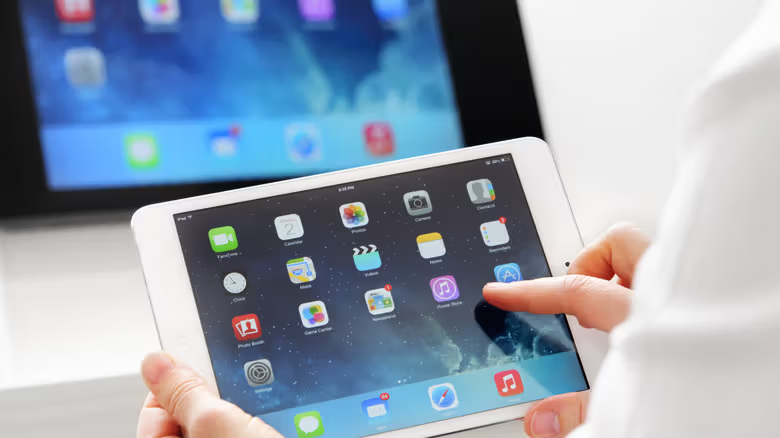
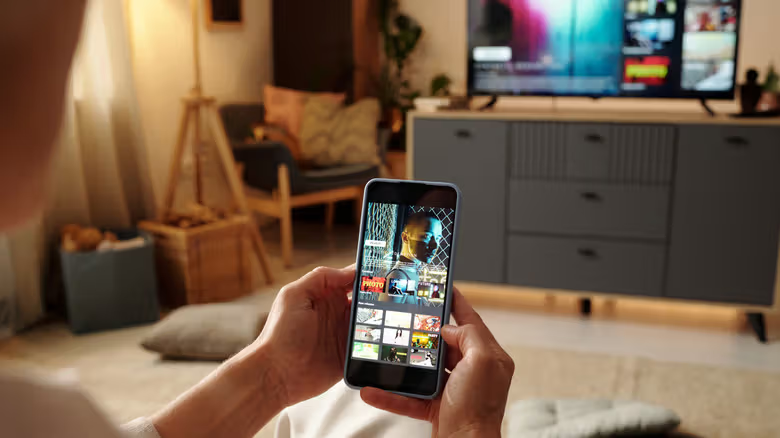
AirPlay를 쓸 때 가장 헷갈리는 부분은 연결이 안 되는 게 아니라 '아이콘 생김새가 앱마다 다르다'는 점이다. 똑같이 화면을 TV로 보내는 기능인데도, Prime Video나 Disney+ 같은 앱은 오른쪽 상단에 '네모 상자 위에 위쪽 화살표'가 붙은 아이콘을 쓴다. 반면 유튜브는 먼저 Wi-Fi 파동 모양과 비슷한 캐스트 아이콘을 누른 뒤 목록에서 AirPlay를 선택해야 한다. 사진 앱에 있는 이미지라면 먼저 공유 버튼을 눌러야 메뉴에 AirPlay가 나타난다. 경로는 세 가지지만 기능은 하나다.
전제 조건은 단 하나, TV와 아이폰이 같은 Wi-Fi 네트워크에 연결돼 있어야 하고 TV 쪽 AirPlay 기능도 미리 켜져 있어야 한다는 것이다. TV 설정 메뉴로 들어가 Network, Connections, 또는 Apple AirPlay & HomeKit 같은 항목을 찾아 켜주면 된다. TV 브랜드마다 메뉴 이름은 조금씩 다를 수 있다.
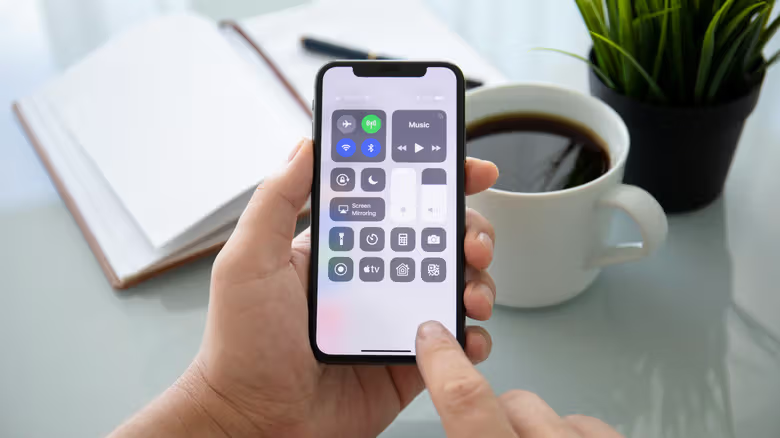
음악 재생을 보낼 때는 경로가 또 다르다—개별 음악 앱 안에서 찾는 게 아니라 Control Center를 열어야 한다. 음악이 재생 중인 네모 상자 안에 '위쪽 화살표에 세 개의 곡선'이 그려진 AirPlay 아이콘이 있다.
같은 TV를 자주 쓴다면? 자동 연결로 설정 가능
같은 TV에 자주 AirPlay를 쓰면서 매번 수동으로 조작하기 귀찮다면, 아이폰이나 아이패드의 '설정'에서 '일반'으로 들어간 뒤 'AirPlay 및 연속성'을 선택하면 된다. '자동 AirPlay' 항목 아래에는 세 가지 옵션이 있다: Never(매번 수동), Ask(기기가 재생 의도를 감지하면 물어봄), Automatic(아무 조작 없이 자동 연결). 이 기능을 쓰려면 기기 시스템이 최신 버전이어야 한다.
AirPlay 옵션이 안 보인다면 화면 미러링으로 대체
문서나 Safari 탭은 일반적인 AirPlay 방식으로 보낼 수 없지만, AirPlay 안에 있는 '화면 미러링' 기능을 쓰면 된다. 아이폰 화면 오른쪽 상단에서 아래로 스와이프해 Control Center를 열고 '두 개의 겹쳐진 네모 상자' 아이콘을 찾는다. 보이지 않는다면 왼쪽 상단의 '+'를 눌러 '컨트롤 추가'에서 화면 미러링을 추가하면 된다. 아이콘을 누르고 TV를 선택하면, 처음 사용할 때는 페어링 코드가 뜰 수 있다. 확인하면 휴대폰 화면(실시간 내비게이션 이동 경로 포함)이 TV에 그대로 표시되며, 다시 한 번 아이콘을 누르면 중지된다.
특정 동영상 사이트에 AirPlay가 내장돼 있지 않다면 화면 미러링으로 우회할 수도 있다. 휴대폰을 가로 방향으로 돌린 뒤 전체 화면 버튼(보통 네 모서리에 사각형 아이콘이나 네 방향 화살표 모양)을 찾으면 되는데, 앱에 따라 화면 설정을 조금 더 조정해야 할 수도 있다.
맥북에서 보내기: '디스플레이 확장'이라는 옵션이 하나 더 있다
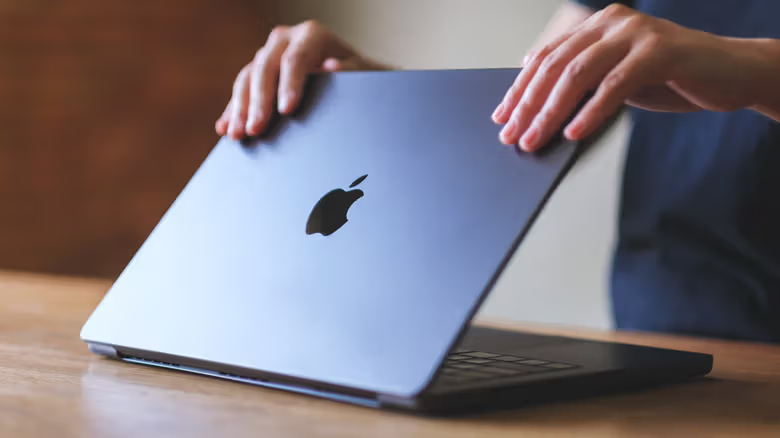
맥북에서의 준비 단계도 비슷하다—TV의 AirPlay가 켜져 있는지, 두 기기가 같은 Wi-Fi에 연결돼 있는지 확인한 뒤 '시스템 설정'의 '일반'으로 들어가 'AirDrop 및 Handoff'(버전에 따라 AirDrop & Handoff로 표시되기도 함) 항목을 찾아 'AirPlay 수신기'를 켜면 된다. 이후 재생 콘텐츠의 컨트롤 바에서 똑같은 네모 상자에 화살표가 붙은 아이콘을 찾거나, 공유 버튼으로 메뉴를 불러와 원하는 TV를 선택하면 된다. 이때도 페어링 코드 입력이 필요할 수 있다.
맥북의 화면 미러링은 메뉴 막대 오른쪽 상단의 Control Center 아이콘(두 개의 겹쳐진 토글 스위치 모양)에서 시작한다. 화면 미러링을 선택한 뒤 TV를 고르면 된다. 여기서는 아이폰보다 옵션이 하나 더 있는데, 미러링 중에 메뉴를 다시 열어 '변경'을 선택하면 데스크톱 전체를 보낼지, 특정 활성 창만 보낼지, 아니면 TV를 확장 디스플레이로 쓸지 결정할 수 있다. 영상 재생 중 소리가 자동으로 넘어가지 않는다면, Control Center의 '음량' 옆에 있는 세 개의 곡선 아이콘에서 출력 기기를 TV로 수동 전환해야 한다.
연결이 안 되거나 화면이 검게 나올 땐 이 두 가지부터 확인
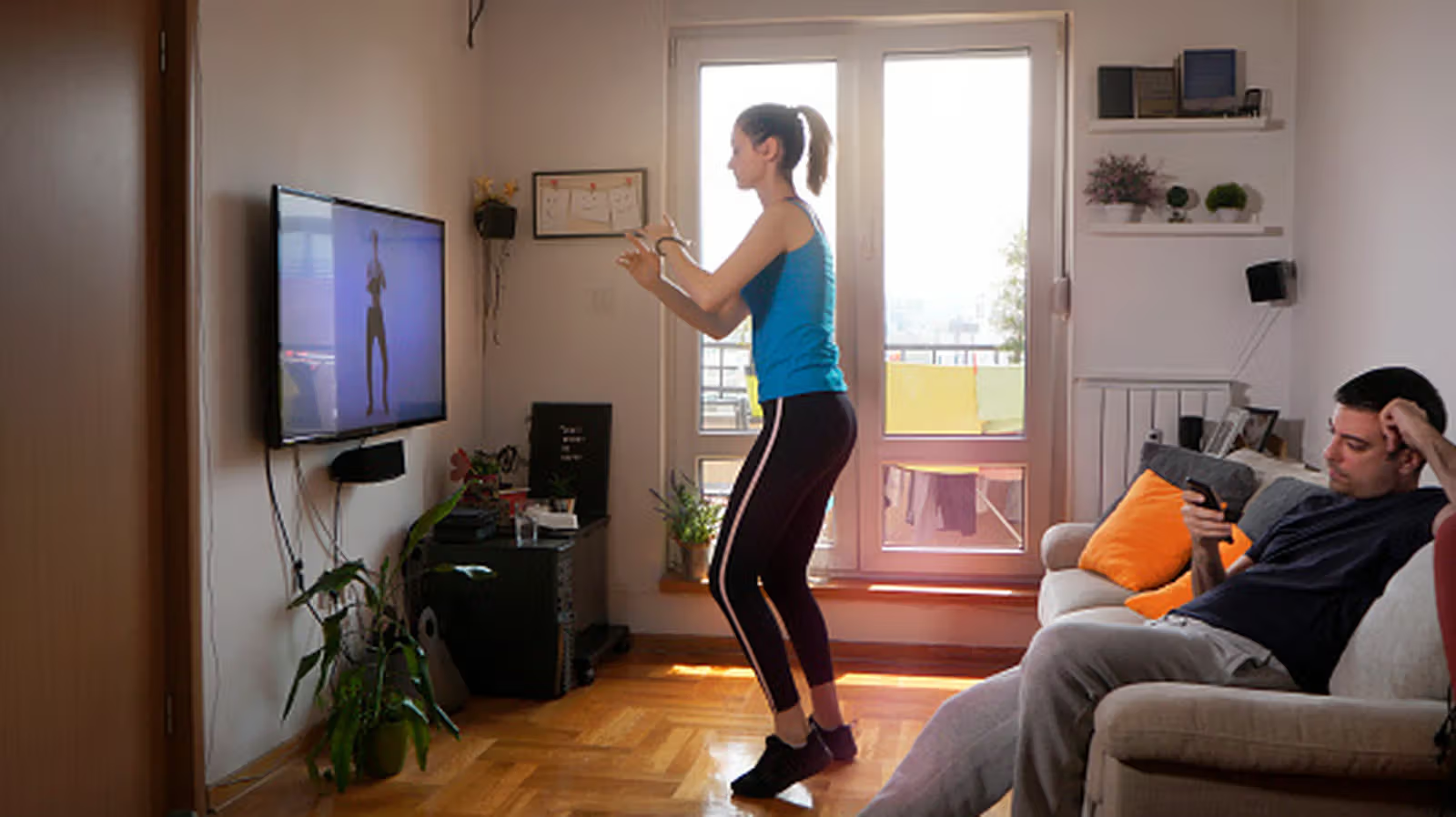
Engadget 필자는 기사에서 매일 AirPlay로 피트니스 앱 화면을 TV에 띄운다고 밝혔다. 대부분은 문제없이 작동하지만 가끔 연결이 안 되거나 끊기는 경우도 있는데, 이럴 땐 양쪽 기기를 껐다 켜거나 TV와 휴대폰의 Wi-Fi를 각각 껐다 켜는 게 가장 간단한 해결책이라고 설명했다.
또 다른 경우는 화면이 아예 검게 나오는 것이다—보통 은행 앱이나 개인정보와 관련된 앱에서 나타나는데, 저작권이나 보안상의 이유로 화면 미러링 자체를 차단하기 때문이다. 이럴 땐 방법이 두 가지뿐이다: HDMI 케이블로 아이폰, 아이패드, 또는 맥북을 TV에 직접 연결하거나, Apple TV 같은 스트리밍 기기나 스마트 TV 내장 인터페이스로 해당 서비스를 직접 여는 것이다.
참고로 넷플릭스는 AirPlay를 지원하지 않고 캐스팅(casting) 기능만 쓸 수 있는데, 최근에는 일부 최신 TV 모델에서 캐스팅 지원 자체를 종료했다. 캐스팅이 가능한 TV에서도 Standard나 Premium 요금제에서만 이용할 수 있다.