중고 아이폰 거래에서 판매자가 입으로 "배터리 아직 좋아요"라고 말하는 건 대체로 믿기 어렵다. 진짜 확인해야 할 건 화면에 뜨는 두 가지 숫자, 바로 최대 용량 퍼센트와 충전 사이클 횟수다. Engadget의 한 가이드에 따르면 이 두 데이터는 아이폰 기본 설정에서 바로 확인할 수 있어, 따로 돈을 들여 수리점에 맡기거나 검사 도구를 살 필요가 없다.
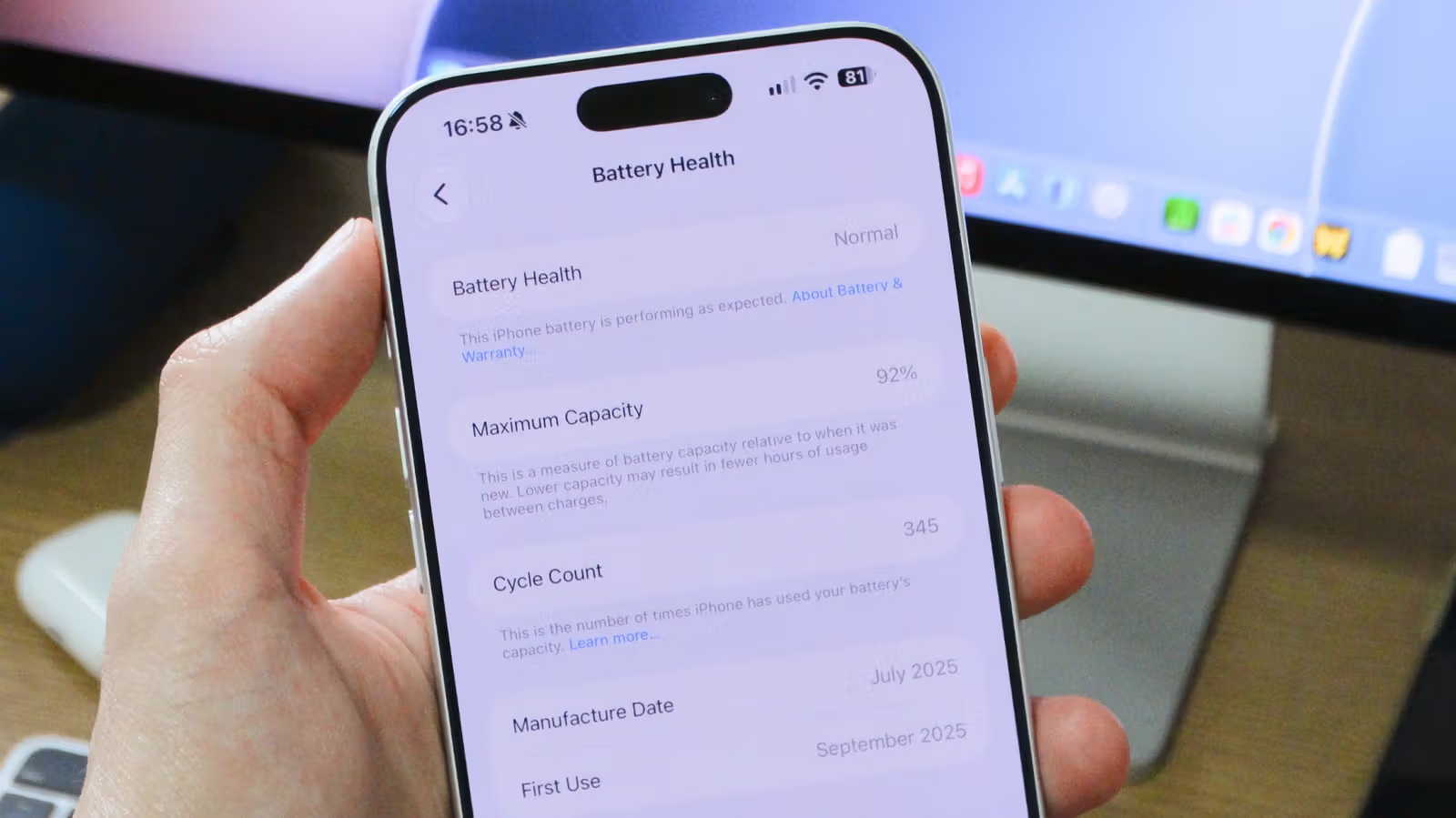
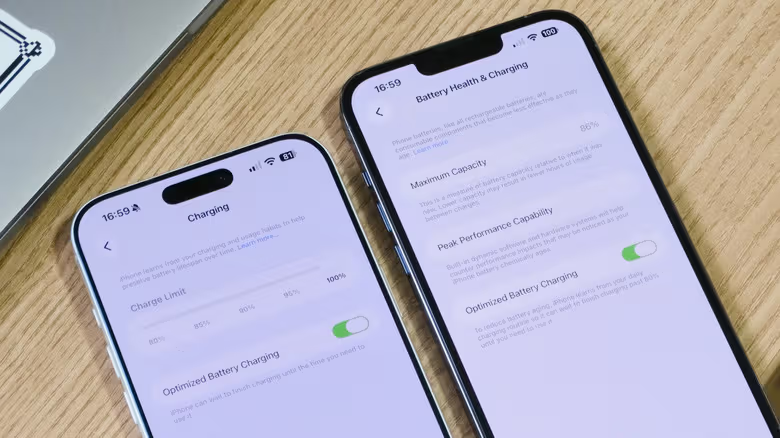
방법은 간단하다. '설정' 앱을 열고 '배터리'를 탭한 뒤 '배터리 성능 상태' 항목을 찾으면 된다. iPhone 13처럼 조금 구형인 기종이라면 이 항목이 '배터리 성능 상태 및 충전'으로 표시된다. 화면에는 현재 배터리 용량이 새 제품 대비 몇 퍼센트인지 나오는데, 이것이 배터리 노화 정도를 판단하는 첫 번째 지표다.
최대 용량이 80% 밑으로 떨어지면 마음의 준비를 해야 한다
Apple 공식 설명에 따르면 배터리는 정상적인 사용 조건에서 최소 80%의 용량을 유지하도록 설계돼 있다. iPhone 15 이후 기종은 완전 충전 사이클 1,000회를 기준으로 산정하며, 구형 기종은 500회가 기준이다. 성능 상태가 80% 밑으로 떨어져도 아이폰은 계속 작동하지만, 배터리 지속 시간은 눈에 띄게 짧아진다.
배터리 노화가 심하면 iOS가 성능 관리 기능을 작동시켜, 전력이 불안정해 예고 없이 꺼지는 상황을 막을 수 있다. 이때는 '최대 성능 용량' 항목 아래에 경고 문구가 뜬다. 아무런 경고 문구가 보이지 않는다면 현재 배터리에 이상이 없고 여전히 전체 성능으로 작동 중이라는 뜻이다.
설정에서 '최적화된 배터리 충전'을 켤 수도 있다. 이 기능을 켜면 시스템이 사용자의 충전 습관을 학습해 우선 80%까지 충전한 뒤 멈췄다가, 실제로 사용할 시점이 가까워지면 100%까지 충전을 완료한다. iPhone 15 이후 기종은 충전 상한선을 직접 설정할 수도 있는데, 이 역시 배터리 수명을 늘리기 위한 기능이다.
충전 사이클 네이티브 표시는 iPhone 15부터, 구형 기종은 서드파티 앱 필요
충전 사이클 확인 방법은 기종마다 다르다. iPhone 15 이상은 '설정' > '배터리' > '배터리 성능 상태' 화면을 아래로 스크롤하면 숫자를 볼 수 있다. 반면 구형 기종은 Apple이 이 통계를 기본 제공하지 않아, coconutBattery 같은 서드파티 Mac 앱을 써야 확인할 수 있다.
충전 사이클 1회란 배터리 현재 용량의 100%를 소모했다는 뜻이며, 한 번에 다 써야 하는 건 아니다. 예를 들어 오늘 50%를 쓰고 충전한 뒤 다시 50%를 쓰면, 합쳐서 완전한 한 사이클로 계산된다. 이를 기준으로 계산하면 1,000회 사이클은 대략 2~3년의 실제 사용 기간에 해당한다.
사이클 상한에 도달하거나 성능 상태가 80% 밑으로 떨어졌다고 해서 배터리가 바로 고장 나는 건 아니지만, 용량이 눈에 띄게 줄고 배터리 지속 시간도 체감상 나빠지는 게 보통이다. Apple은 이런 경우 배터리 교체를 고려할 것을 권장하며, Apple 고객지원에 연락해 수리를 예약하면 된다. 중고 아이폰 구매를 앞두고 있다면, 판매자의 말만 믿기보다 이 두 숫자를 먼저 확인하는 편이 훨씬 실질적이다.