누군가 "급한 전화 한 통만"이라며 폰을 빌려달라고 하고, 받자마자 몇 초 안에 Venmo로 돈을 빼돌린다—과장이 아니라 Engadget 기사에서 직접 지적한 실제 사기 수법이다. 그래서 iOS 18에서 새로 생긴 앱 숨기기 기능의 핵심은 홈 화면 정리가 아니라, 금융 관련 앱에 한 겹 추가 인증을 씌우는 것이다.
iOS 18 전에는 아이폰과 아이패드에 공식적인 앱 숨기기 방법이 없었다. 유일한 수단은 앱을 폴더에 집어넣어 눈에 안 보이게 하는 것뿐이었다. 지금은 앱 아이콘을 길게 눌러 "Face ID 요구"를 선택하면, 이후 이 앱을 열 때마다 Face ID나 비밀번호 인증이 필요하다는 안내가 뜬다. 알림에는 내용이 표시되지 않고, Spotlight 검색이나 CarPlay에서도 해당 앱이 보이지 않는다. 한 단계 더 나가고 싶다면 "숨기기 및 Face ID 요구"를 선택하면 아이콘이 홈 화면에서 완전히 사라진다.
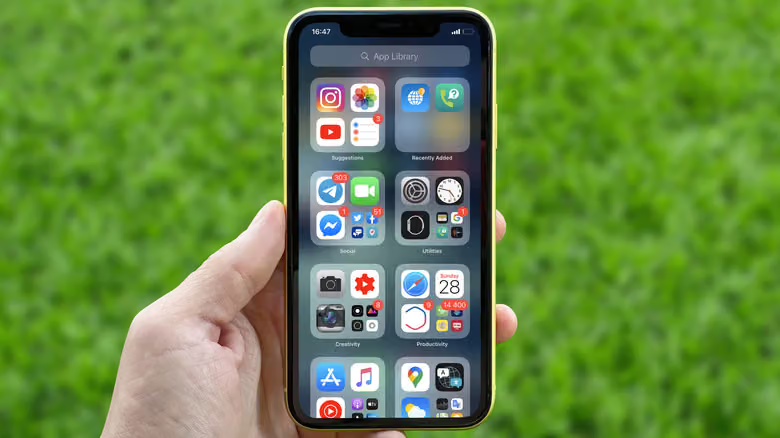
단, 대부분의 기본 내장 앱은 잠글 수 없다. 이 기능은 직접 설치한 앱에만 적용되며, 숨김 상태는 다른 Apple 기기와 동기화되지 않는다. 숨겨진 앱은 앱 라이브러리 맨 아래 "숨겨진 항목"이라는 폴더로 들어가는데, 이 폴더는 안에 앱이 몇 개 들어있든 항상 비어 있는 것처럼 보인다. 폴더를 열려면 먼저 본인 인증을 해야 목록이 보이고, 개별 앱을 열 때는 또 한 번 인증해야 한다. 숨김을 풀고 싶다면 숨겨진 항목 폴더에서 해당 앱을 길게 눌러 "Face ID 요구 안 함"을 선택하고 인증을 통과하면, 목록 맨 위로 올라오며 이후 원하는 위치로 직접 옮기면 된다.
하지만 이 방식이 완전한 은신은 아니다. 비밀번호를 아는 사람이라면 누구나 "설정 > 앱 > 숨겨진 앱"에서 전체 목록을 볼 수 있다. 더 골치 아픈 건 "설정 > 스크린 타임 > 모든 앱 및 웹사이트 활동 보기"와 "설정 > 배터리 > 모든 배터리 사용량 보기" 두 곳인데, 앱 사용 기록이 있으면 숨겨져 있어도 사용 시간과 배터리 소모량이 그대로 표시된다.
쉽게 놓치는 또 다른 흔적은 App Store 구매 기록이다. 무료 다운로드도 여기 포함된다. App Store를 열고 우측 상단 프로필을 눌러 "앱 및 구매 내역"(가족 공유 그룹이면 "내 앱")을 선택한 뒤, 숨기고 싶은 항목을 왼쪽으로 스와이프해 "숨기기"를 누르면 목록에서 사라진다. 복원하려면 프로필 메뉴에서 "숨겨진 구매 항목"을 찾아 "숨김 해제"를 누르면 된다. 다만 이 기능은 본질적으로 정리용이지 프라이버시 보호용이 아니다—숨겨진 구매 항목 목록을 보는 데는 별도 인증이 필요 없고, 거래 기록 자체는 구매 내역에 그대로 남아 있다. 구매 기록을 숨겨도 실질적 효과는 가족 공유 그룹 내 다른 사람이 재다운로드할 수 없게 되는 것뿐이며, 앱 자체가 숨겨지는 건 아니다.
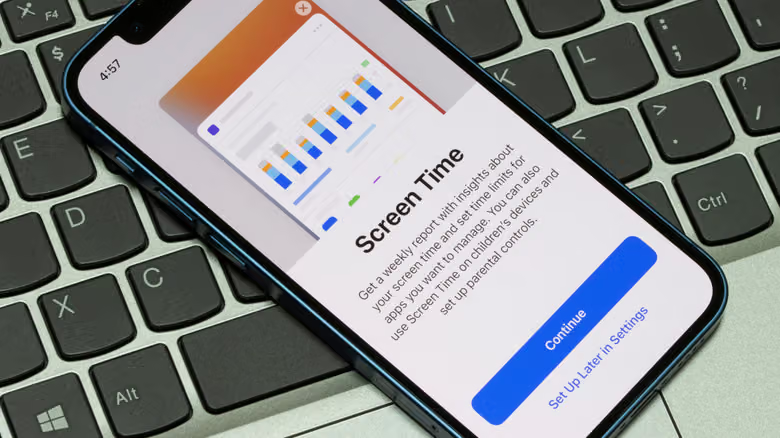
앱을 숨기려는 게 아니라 그냥 주의 분산을 줄이려는 목적이라면 iOS는 다른 도구도 제공한다. "설정 > 스크린 타임"의 앱 사용 제한으로 하루 사용 시간 상한을 정할 수 있고, 다운타임으로 특정 시간대에는 아예 사용을 막을 수 있다. "콘텐츠 및 개인정보 보호 제한 > 허용된 앱 및 기능"에서는 FaceTime, Mail 같은 기본 앱을 꺼서 홈 화면에서 사라지게 할 수 있는데, 이 설정은 보통 아이들 아이패드에 많이 쓰지만 누구나 사용할 수 있다. 단순히 알림이 귀찮은 거라면 "설정 > 알림"에서 해당 앱만 조정하면 되고, 굳이 통째로 숨길 필요는 없다.