평소에는 맥북 전원 관리에 굳이 손댈 필요가 없다. Apple이 대부분의 판단을 시스템 자동 처리에 맡겨두기 때문이다. 하지만 직접 손보고 싶어지는 순간은 있다—배터리를 몇 년 쓰면서 노후가 시작됐거나, 해외 출장 전 항공 시간 내내 버티게 하고 싶거나, 아니면 그냥 화면 뒤에서 전력을 빨아먹는 게 정확히 뭔지 알고 싶을 때. 아래 설정들은 System Settings 안쪽 여러 단계에 숨어 있어서 평생 한 번도 안 열어볼 사람이 대부분이지만, 실제로 쓸모가 있다.
먼저 Battery Health 숫자부터 확인하자
설정을 손대기 전에 출발점부터 확인하자. System Settings > Battery를 열고 Battery Health 옆의 "i"를 누르면 현재 용량이 정품 용량 대비 몇 퍼센트인지 나온다. 100%면 배터리 나이가 아직 성능을 갉아먹지 않은 상태고, 95%나 90%도 아직 걱정할 수준은 아니다. Apple 기준으로는 80% 밑으로 떨어지면 배터리 교체를 고려해야 하며, 이때가 되면 시스템이 서비스 경고를 띄우고 바로 Genius Bar 예약으로 연결해준다.
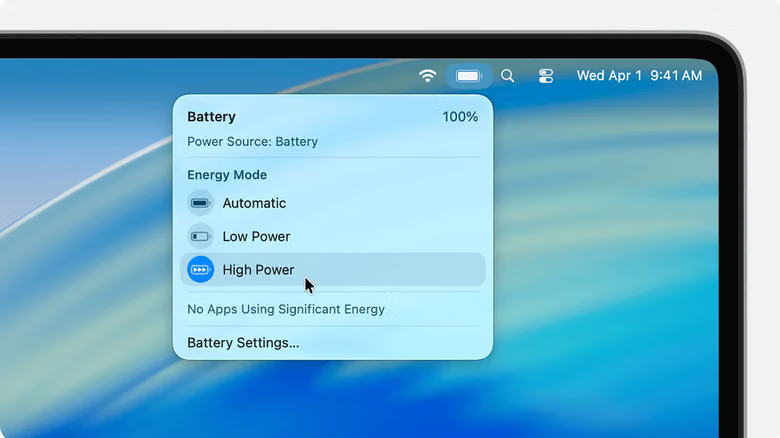
배터리 수명을 늘리고 싶다면 같은 메뉴에 있는 Optimize Battery Charging을 켜서 충전 상한을 80%로 고정할 수 있다. 지금 당장 배터리 사용 시간이 늘어나진 않지만, 장기적으로는 배터리 노화를 늦춰준다. 장거리 비행 전 완충이 필요하다면 메뉴 막대 배터리 아이콘에서 이 상한을 일시적으로 해제하면 된다—같은 곳에서 현재 Energy Mode와 전력을 소모 중인 앱도 함께 볼 수 있어 가장 간편한 실시간 대시보드 역할을 한다.
Low Power Mode, 진짜로 기억해둘 유일한 스위치
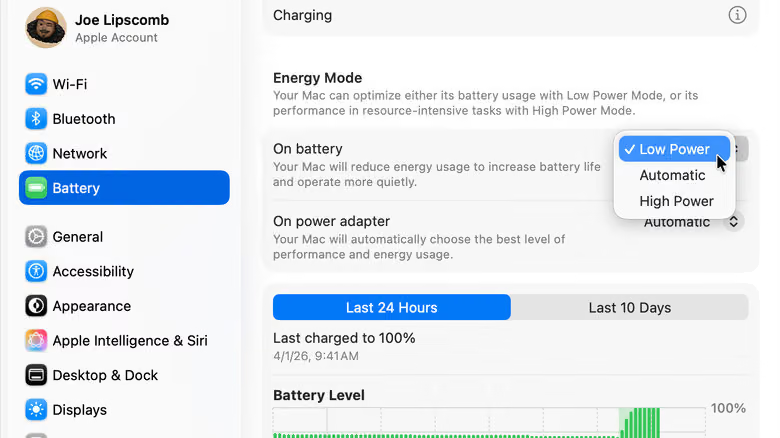
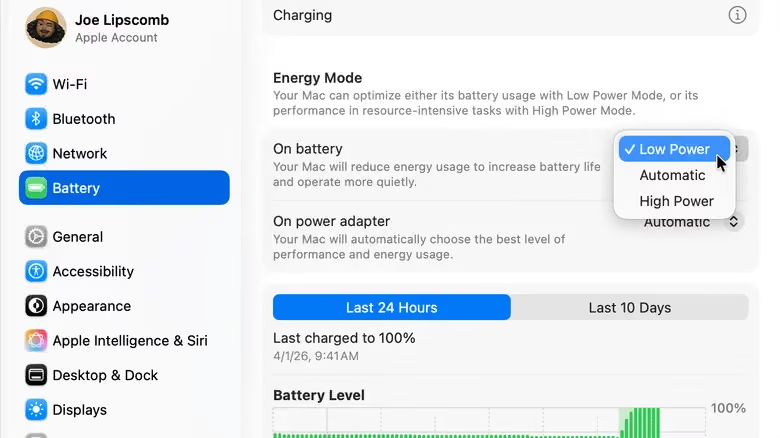
딱 하나만 바꿀 수 있다면 바로 이거다. System Settings > Battery의 Energy Mode는 대부분 기본값이 Automatic으로 되어 있고, 이는 대부분의 사용 환경에서 이미 최적의 선택이다. 하지만 배터리가 노후됐거나 긴 작업 시간을 버텨야 하는 날에는 On battery 아래 모드를 Low Power로 바꾸면, 배터리가 충분해도 맥북이 절전 상태를 유지한다. 만약 자기도 모르는 사이 모드가 High Power on battery로 바뀌어 있었다면, 그게 배터리가 유독 빨리 닳던 원인일 가능성이 크다.
화면과 관련된 소소한 부분들도 손봐두면 좋다: Battery > Options에서 Slightly dim the display on battery를 켜고; Lock Screen 설정에서 자리를 비웠을 때 화면이 자동으로 꺼지는 시간을 2~5분으로 줄이자; 스트리밍 영상 볼 때 배터리가 유독 빨리 바닥난다면 Optimize video streaming while on battery를 켜두면 배터리 사용 중엔 HDR이 SDR로 낮춰져 재생되면서 전력을 아낀다. 키보드 백라이트는 전력 소모가 크지 않지만, 극단적으로 아끼고 싶다면 Keyboard 설정에서 밝기를 낮추고 일정 시간 유휴 상태면 자동으로 꺼지도록 설정할 수 있다.
진짜 전력 먹는 하마는 브라우저다
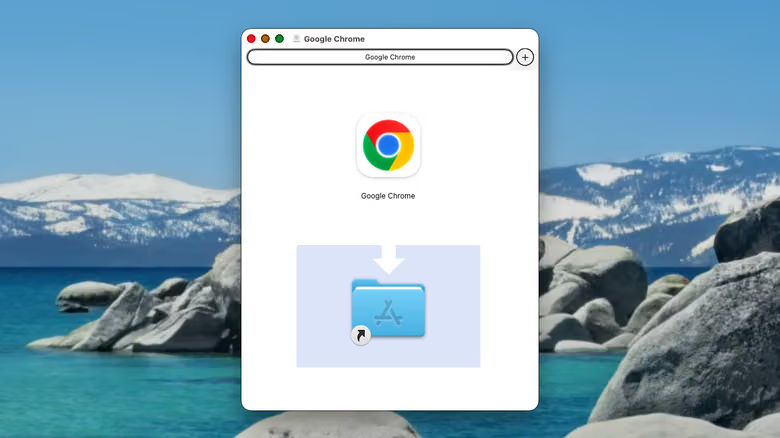
시스템 자체보다 브라우저—특히 Chrome—가 훨씬 눈에 띄는 전력 소모원인 경우가 많다. Safari를 쓴다면 Websites > Auto-Play에서 동영상 자동 재생을 끌 수 있고, 특정 사이트만 혹은 모든 사이트에 대해 Never Auto-Play로 설정할 수 있다. Chrome을 쓴다면 Settings > Performance에서 Energy Saver를 켜면 백그라운드 프로세스와 시각 효과가 줄어들고, 여기에 더해 Preload pages를 꺼두면 클릭하지도 않을지 모르는 페이지를 브라우저가 미리 불러오는 걸 막을 수 있다. 정말 극단적으로 아끼고 싶다면 System Settings > Accessibility > Motion에서 애니메이션 이미지 자동 재생 자체를 시스템 전체에서 꺼버릴 수도 있는데, 이건 전력 소모에 유독 예민한 사람에게 어울리는 옵션이다.
진짜 전력 소모 주범을 찾고 싶다면 Activity Monitor의 Energy 탭을 열어보자. Energy Impact는 실시간 전력 소모 순위를, 12 hr Power는 장기적인 추세를 보여준다. 같은 창의 Preventing Sleep 항목에서는 맥이 잠들지 못하게 붙잡고 있는 프로그램을 찾아낼 수 있다. System Settings > General > Login Items & Extensions에 있는 App Background Activity 목록도 한번 훑어볼 가치가 있지만, 끄기 전에 그 백그라운드 프로세스가 앱 작동에 실제로 필수적인 부분인지부터 파악해야 한다. 무턱대고 끄면 기능이 고장 날 수 있다.
마지막으로 쉽게 놓치는 두 가지: Battery > Options의 Wake for network access는 Only on Power Adapter로 설정해두는 게 좋다. 그래야 전원선을 뽑은 뒤에도 Messages나 iCloud 업데이트 때문에 괜히 깨어나는 일이 없다. Privacy & Security > Location Services도 한번 권한 목록을 점검해볼 만하지만, Find My나 Weather 같은 앱은 보통 위치 서비스를 꺼두지 않는 게 좋다.
이런 조정들이 배터리 사용 시간을 곧바로 두 배로 늘려주지는 않는다—Apple의 기본 모드 자체가 이미 대부분 사용자의 필요를 챙기고 있기 때문이다. 하지만 Low Power Mode, 화면 밝기 조정, 불필요한 백그라운드 활동 정리를 함께 쌓아 올리면, 하루 종일 배터리에만 의존해야 하는 사람에게는 여전히 체감되는 차이가 된다.