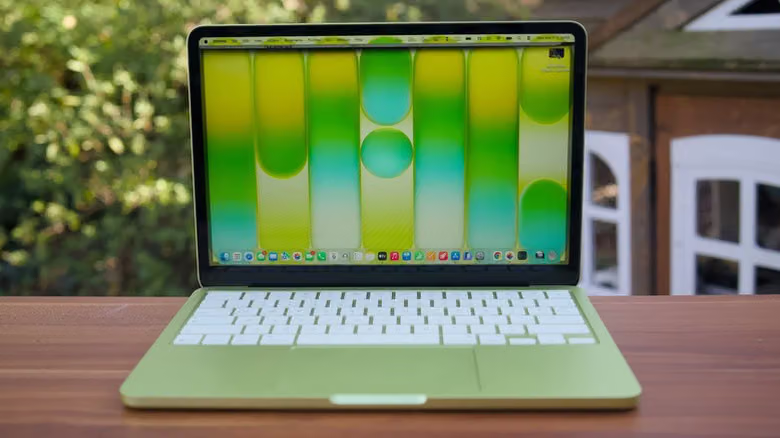
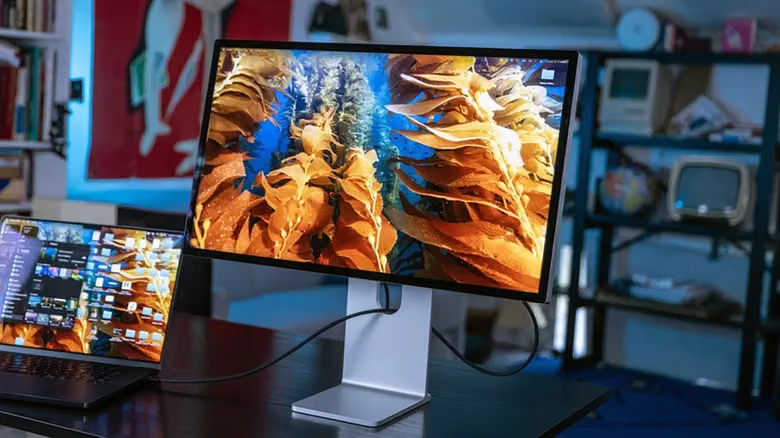
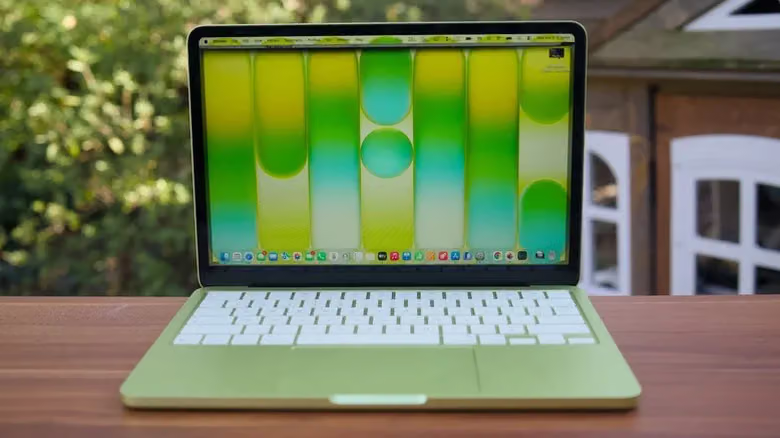
MacBook Neo 본체에는 USB-C 포트가 두 개 있어 겉으로는 대칭처럼 보이지만, 실제로는 본체 뒤쪽에 있는 포트 하나만 화면 신호를 출력할 수 있다. 앞쪽 포트는 충전이나 마우스·키보드 같은 저속 주변기기 연결용으로만 쓸 수 있다. 올바른 포트를 사용하더라도 Neo는 외장 모니터를 한 대만 연결할 수 있으며, 화질은 4K 해상도, 60Hz 주사율이 최대치다. 게다가 Thunderbolt를 전혀 지원하지 않기 때문에, 시장에 나와 있는 Thunderbolt 전용 모니터와는 인연이 없다.
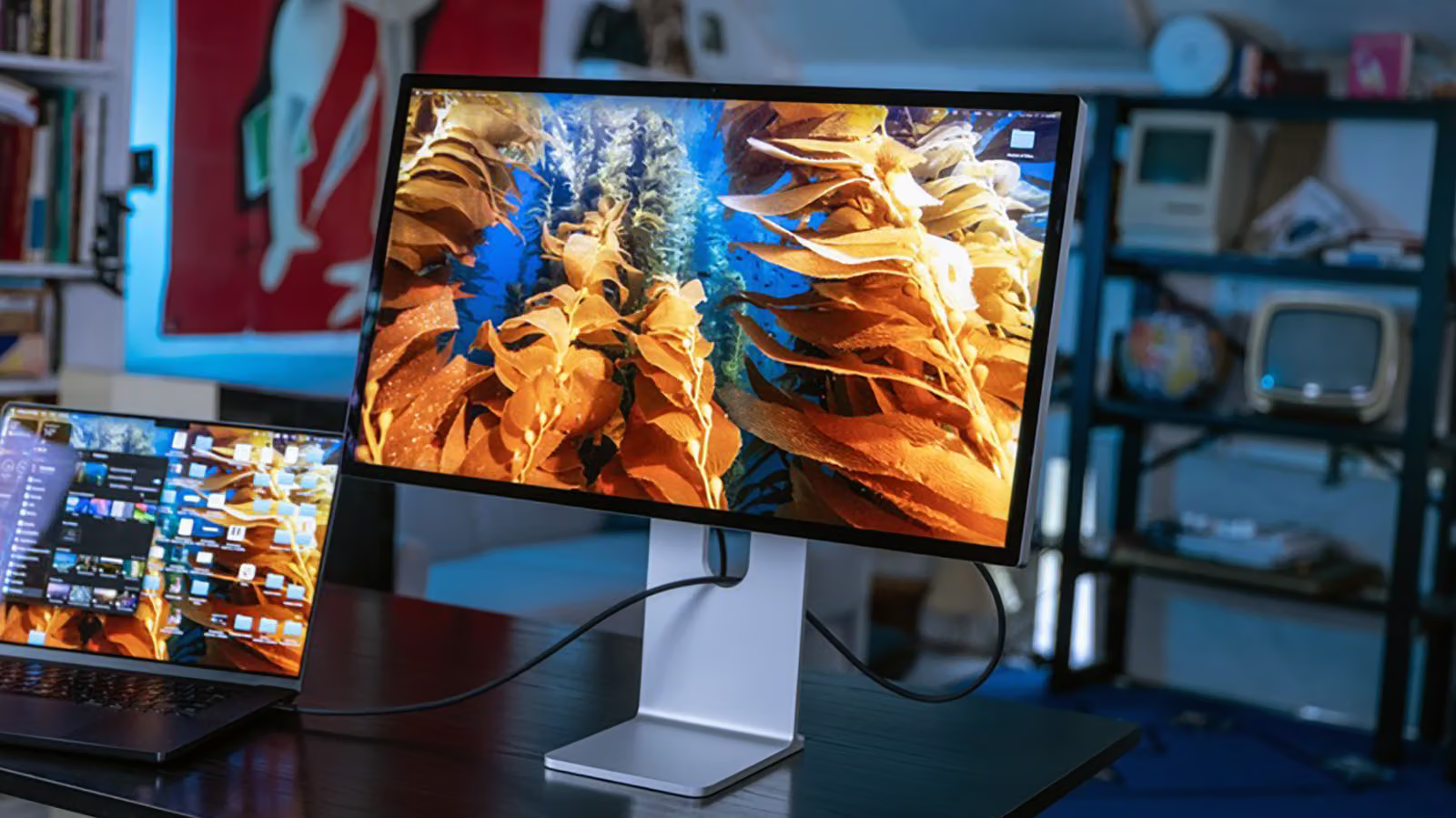
이것이 Apple 노트북의 외장 모니터 규칙을 이해하는 첫 번째 핵심이다. 포트 개수는 절대 중요한 게 아니라, 칩이 관건이다. 같은 USB-C 포트라도 MacBook Air(M5)와 MacBook Pro(M5)는 모두 외장 모니터 2대까지 지원하며, 규격은 6K 60Hz 2대, 또는 4K 144Hz 2대다. 만약 한 대만 연결한다면 오히려 8K 60Hz, 5K 120Hz, 또는 4K 240Hz까지 끌어올릴 수 있다. 그 위인 M5 Pro 모델은 외장 모니터 3대(6K 60Hz 3대 또는 4K 144Hz 3대)를 지원하며, M5 Max는 현재 가장 강력한 사양으로 최대 6K 60Hz 모니터 4대, 또는 8K 60Hz 2대, 4K 144Hz 4대까지 지원한다. 최하위 모델과 최상위 모델의 외장 모니터 지원 대수 차이는 4배에 이른다.
기억해 둘 점은, 이런 상한선은 노트북 화면을 닫아 클램셸 모드(clamshell mode)로 쓰든 안 쓰든 상관없이 동일하다는 것이다. 현재 모델들은 노트북을 닫아 데스크톱 본체처럼 쓴다고 해서 모니터를 한 대 더 연결할 수 있게 풀어주지 않는다. 이는 일부 구형 MacBook의 동작 방식과는 다른 부분이니, 구형 모델을 사용 중이라면 해당 모델에 대한 Apple의 공식 사양을 다시 확인해야 한다.
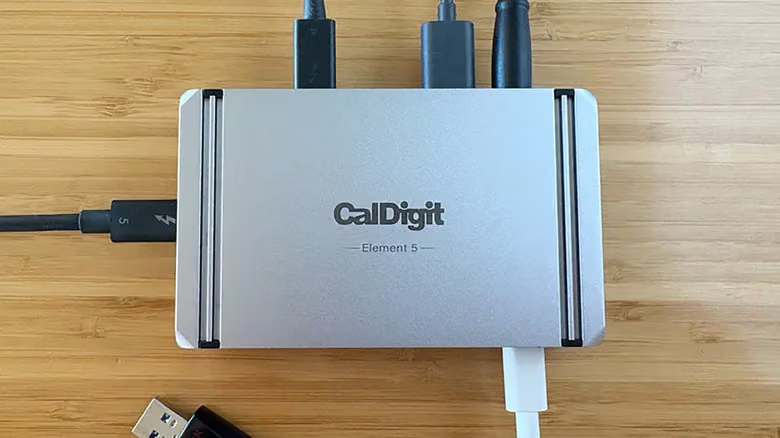
Thunderbolt 도크가 도움이 되는 부분은 케이블을 하나로 정리해 모니터, USB 드라이브, 키보드·마우스, 이더넷, 심지어 전력 공급까지 한 줄로 연결할 수 있게 해주는 것이다. 하지만 칩이 정한 모니터 대수 상한선을 뛰어넘게 해주지는 않는다. CalDigit처럼 평가가 좋은 도크라도 마찬가지다. 기본형 USB 허브도 HDMI나 DisplayPort 출력 포트가 있더라도 동일한 상한선의 제약을 받는다. MacBook Neo는 Thunderbolt를 지원하지 않기 때문에 이 방법 자체가 완전히 막혀 있다.
DisplayLink: 공식 사양을 넘어서는 대안
공식 상한선을 넘는 모니터 대수가 정말 필요하다면, 현재 가장 널리 쓰이는 해법은 DisplayLink다. 다만 그 대가를 먼저 알아둬야 한다. 방법은 우선 DisplayLink를 지원하는 도크나 어댑터를 준비하고, Mac에 DisplayLink Manager를 설치한 뒤 '화면 기록' 권한을 부여하는 것이다. 원리는 소프트웨어가 화면을 압축해 USB를 통해 주변기기 안의 DisplayLink 칩으로 전송하고, 그 칩이 다시 모니터가 수신할 수 있는 신호로 변환해주는 방식으로, 이를 통해 공식 제한을 뛰어넘어 모니터 대수를 늘릴 수 있다.
이 방식은 문서 작업 정도는 그럭저럭 감당할 수 있지만, 게임처럼 화면 반응성이 중요한 상황에는 적합하지 않다. 더 골치 아픈 문제는, DisplayLink 모니터를 연결하는 순간 Netflix, Disney+, YouTube TV 등 저작권 보호가 걸린 스트리밍 콘텐츠가 전혀 재생되지 않을 수 있다는 점이다. 반면 로컬에 저장된 영상이나 일반 YouTube는 영향을 받지 않는다. 만약 사용 중인 도크가 네이티브 영상 출력과 DisplayLink를 둘 다 지원한다면, 가능한 한 네이티브 출력을 쓰는 것이 좋다. 주사율과 반응 속도가 훨씬 낫고, 콘텐츠 제한에 걸릴 일도 없다. DisplayLink는 '모니터가 정말로 부족한' 응급 상황에만 남겨두자.
자신의 MacBook이 실제로 어떤 사양을 지원하는지 확인하려면, 왼쪽 상단 Apple 메뉴에서 '이 Mac에 관하여'를 클릭해 모델명을 확인한 뒤, Apple 지원 웹사이트에서 해당 모델의 외장 디스플레이 사양을 직접 찾아보는 것이 감으로 짐작하는 것보다 훨씬 정확하다.