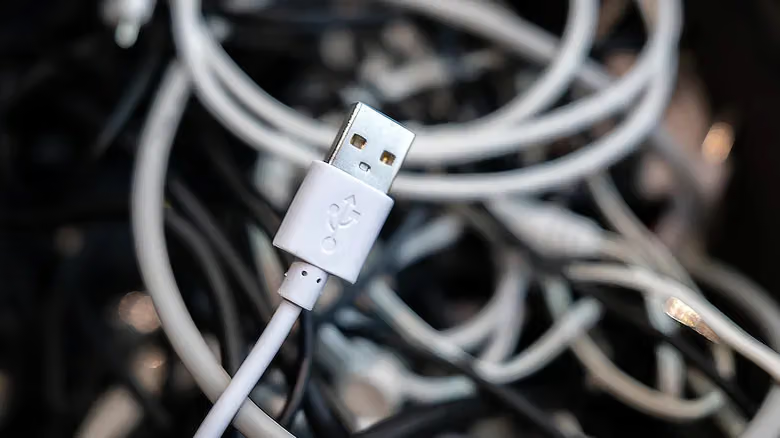
그 삼지창 기호는 1990년대 말부터 USB 접속구 옆에 새겨져 왔다. 모양은 수십 년째 그대로지만, 그 뒤에 숨은 의미는 이미 최소 세 번은 바뀌었다. 단독으로 나타나는 삼지창은 보통 2000년에 등장한 USB 2.0을 가리키며, 당시 "High Speed"를 내세워 대역폭 480Mbps를 자랑했지만 지금 기준으로는 마우스, 키보드처럼 속도를 크게 요구하지 않는 장치를 연결하기에나 적합한 수준이다.
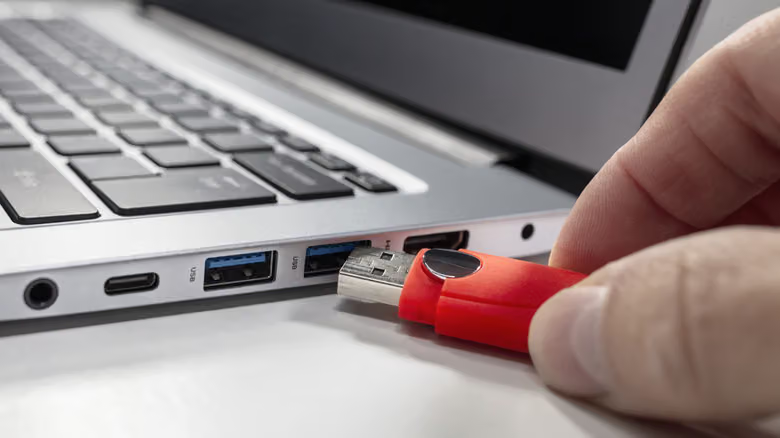
진짜 골치 아픈 건 USB 3 이후의 명명 역사다. 2008년 출시된 USB 3.0은 대역폭 5Gbps에 마케팅 명칭은 "SuperSpeed"였다. 2013년 나온 USB 3.1은 대역폭을 10Gbps까지 끌어올리며 "SuperSpeed+"로 이름을 바꿨고, 2017년의 USB 3.2는 다시 20Gbps까지 치솟으며 "SuperSpeed USB 20Gbps"라는 다소 어색한 이름을 달았다. 중간에 USB-IF는 한때 "USB 3.2 Gen 1x1" 같은 코드명을 쓰기도 했다가, 2022년에야 최종적으로 세 세대를 각각 USB 5Gbps, USB 10Gbps, USB 20Gbps로 단순화하기로 결정했다. 다시 말해 지금 시장에는 같은 기술을 가리키는 명칭이 최소 세 세트나 동시에 유통되고 있는 셈이다.
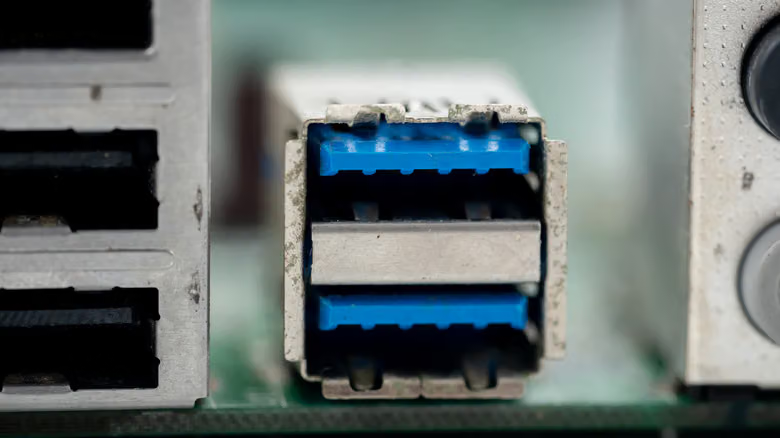
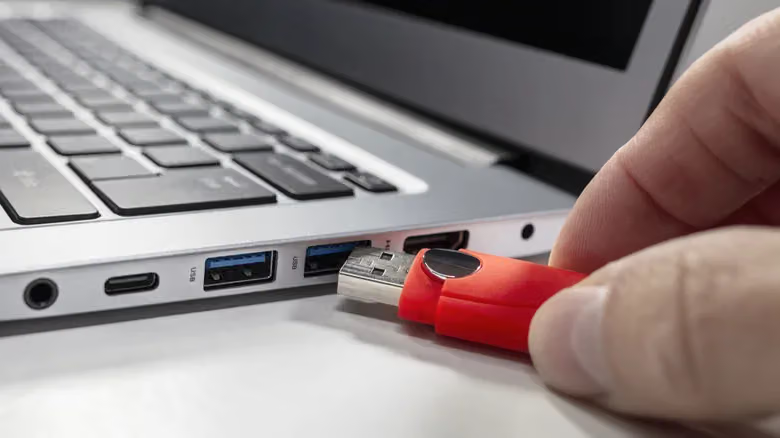
색상 표시 역시 만능 대조표는 아니다. 검은색이나 흰색은 USB 2.0을 나타낸다. 파란색이 가장 흔하며 대부분 USB 5Gbps에 대응하지만, 일부 제조사는 파란색을 더 최신 세대에 쓰기도 한다. 빨간색은 비교적 드물며 보통 USB 10Gbps나 USB 20Gbps를 뜻하고, 빨간색 접속구는 컴퓨터가 꺼져 있어도 전원을 공급할 수 있는 경우가 많다. 노란색은 USB 2.0일 수도 있고 USB 5Gbps일 수도 있는데, 마찬가지로 전원이 꺼진 상태에서도 급전이 가능한 특성을 갖는다. 소수 제조사는 보라색을 쓰기도 한다. 현재 USB-IF가 공식 인증하는 색상은 흰색, 검은색, 파란색 세 가지뿐이며, 나머지 색상은 통일된 규정이 없다. 제조사들은 색상 대신 기호로 기능을 표시하도록 권장받고 있다.
USB4의 두 세대, 그리고 100GB로 비교해본 결과
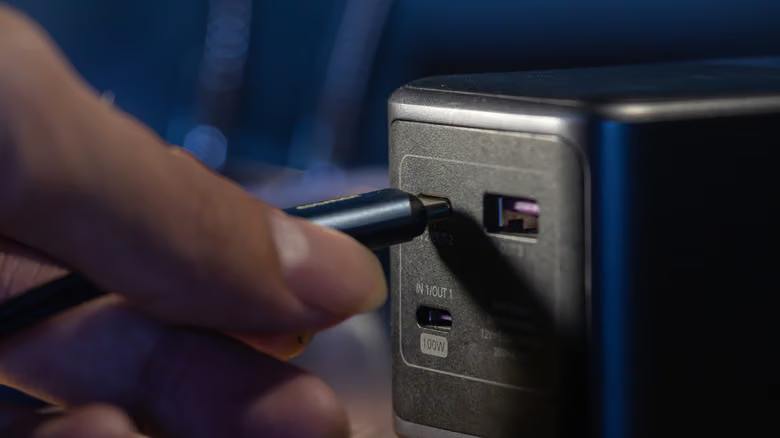
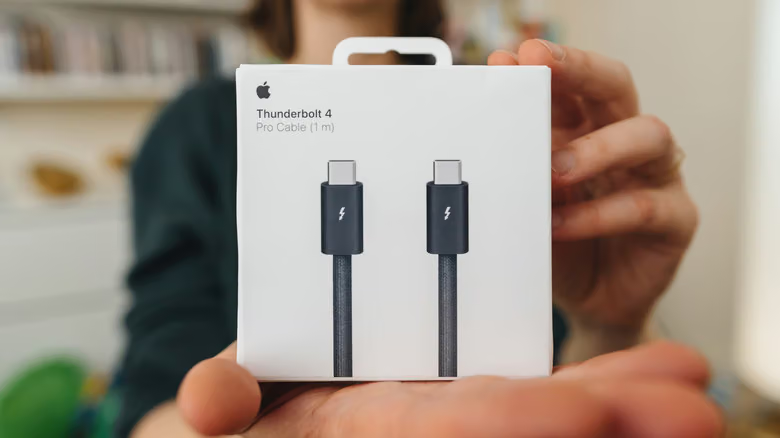
2019년 출시된 USB4는 현재 가장 최신 세대 표준으로, 속도는 20Gbps와 40Gbps 두 단계로 나뉜다. 마케팅 명칭도 마찬가지로 USB 20Gbps, USB 40Gbps라 불리며, 기호는 삼지창에 "20" 또는 "40"이 붙고 반원 모양이 함께 표시된다. 2022년 등장한 USB4 2.0은 대역폭을 80Gbps까지 끌어올려 USB 80Gbps로 표기된다. 주의할 점은, USB4는 오직 USB-C 접속구에만 존재하지만 그 역은 성립하지 않는다는 것이다—모든 USB-C 케이블이 USB4 속도를 낼 수 있는 건 아니며, USB-C 자체는 그저 커넥터 형태일 뿐이라 하부 규격은 별도로 확인해야 한다.