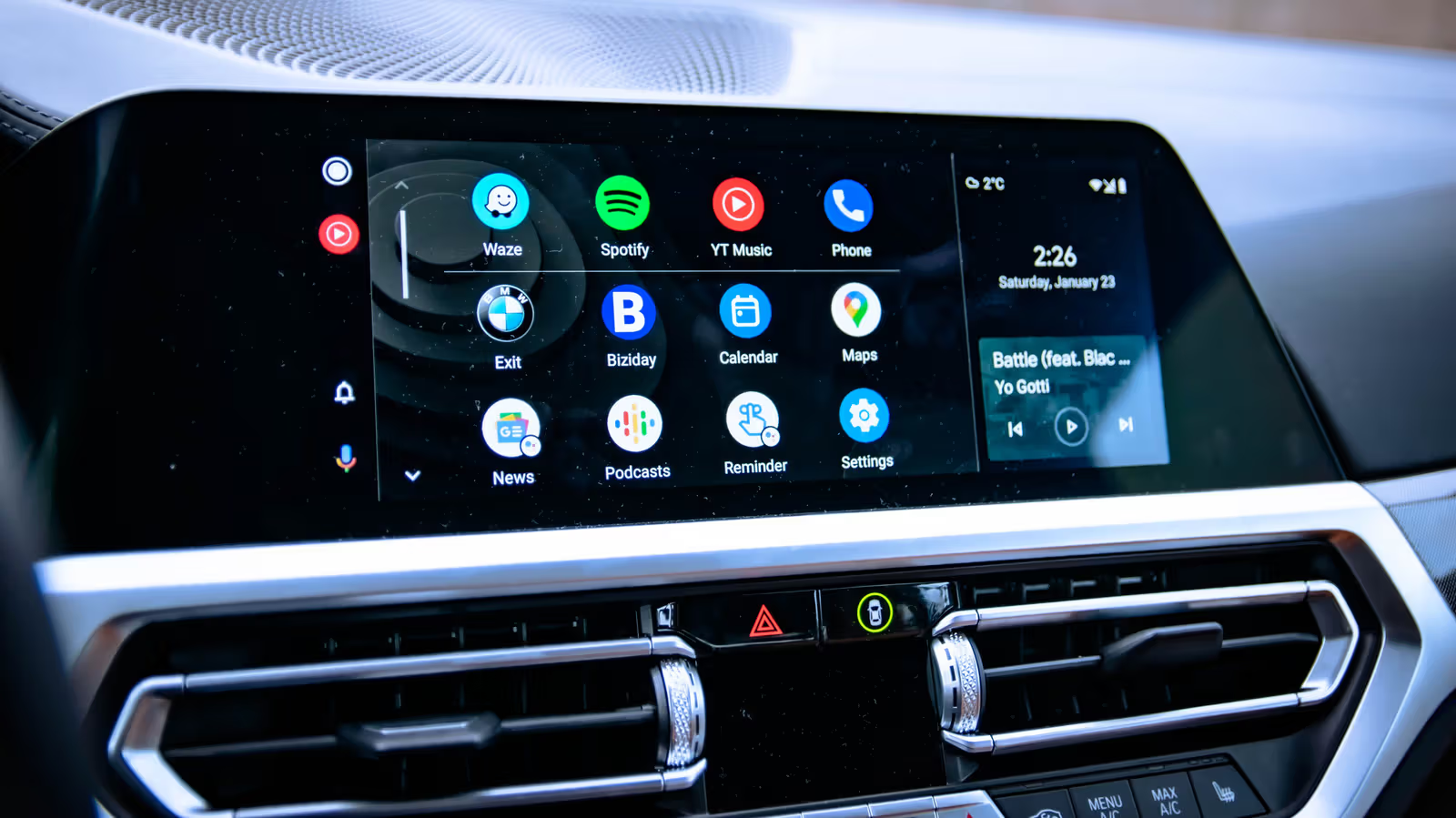
携帯電話が車に接続されるとすぐに、Android Auto のメイン画面には、Adobe Acrobat や IFTTT へのショートカットを含む十数個のアイコンが自動的に表示されます。これは、著者の Gabriela Vătu が自分の車で行った Engadget の実際のテストで起こったことです。どちらのアプリもスマートフォンで使用するのに最適ですが、運転中にクリックする可能性はほぼゼロです。彼女のアレンジメントは、見落とされがちな事実を浮き彫りにしている。つまり、Android Auto のデフォルト画面は、特定のユーザー向けに調整されたインターフェースでは決してないということだ。
現在、世界中で 2 億 5,000 万台以上の車が Android Auto を使用していますが、ほとんどの人は携帯電話を接続してシステムがポップアップした後に直接使用しており、設定で「その他」をクリックすることはほとんどありません。実際、わずか数分の調整で、ホーム画面をきれいにし、通常は表示されない開発者向けオプションのロックを解除し、Gemini をメッセージを送信する音声ショートカットとして設定することもできます。
ホーム画面をクリアし、開発者向けオプションのロックを解除します
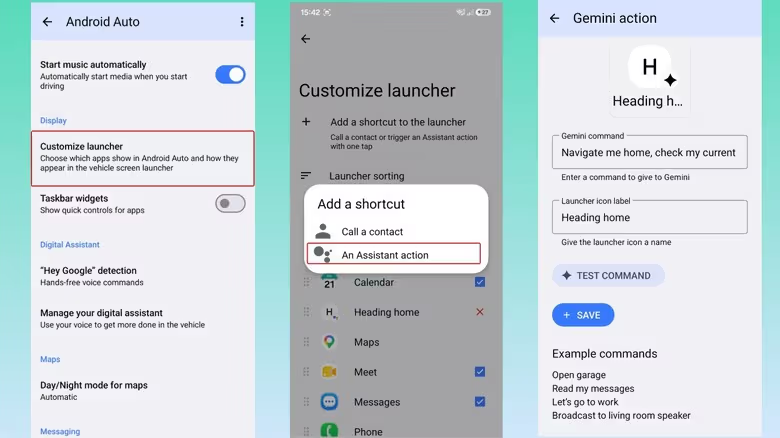
携帯電話で Android Auto アプリを入力し、[ランチャーのカスタマイズ] をクリックして、どのアプリを車のホーム画面に残し、どのアプリを非表示にするかを決定します。頻繁に使用するナビゲーション、通話、メッセージング、メディア再生ツールを前方に並べ替えることもできます。
さらに詳しく知りたい場合は、Android Auto 設定ページを「バージョン情報」または「バージョン」まで下にスクロールし、約 10 回連続してクリックします。開発者モードがオンになったことを示す確認メッセージが画面にポップアップ表示されます。次に、右上隅にある三点メニューをクリックし、「開発者設定」と入力します。チェックボックスをオンにして、電話を車両にワイヤレスで接続できるようにすることもできますが、これにより電力消費が増加し、接続が遅れる可能性があります。無線接続を使用したくない場合は、チェックを外してください。同じメニューで、ネットワークが遅くなったときに画像がぼやけるのを防ぐためにビデオ解像度を手動で強制することもできます。開発者設定を終了した後、システムを自動的に切り替えることなく、設定でインターフェースのテーマを強制的に昼夜モードに固定することもできます。
車に乗るとすぐに自動再生&スタート
Android Auto には、携帯電話が車内にあるとすぐにインターフェースを自動的に起動するオプションがあります。最初に電話のロックを解除する必要はありません。これは、車両のネイティブ ワイヤレス接続が使用されているか、外部アダプターが使用されているかに関係なく適用されます。見落とされがちなもう 1 つのスイッチは、「音楽を自動的に開始する」です。デフォルトでは、車が接続されているときに音楽が自動的に再生され続けますが、前夜に音量が非常に大きくなった場合、または車に子供がいて、ポッドキャストの自動再生を継続したくない場合は、ここで自動再生をオフにすることができます。
上記の調整はすべて Android Auto の組み込み設定内で完了し、追加のツールや携帯電話のクラッキングは必要ありません。この資料には、この機能が開始される正確な日付や適用可能な車種のリストは記載されていません。実際のメニューの場所は、携帯電話または車のバージョンによって若干異なる場合があります。