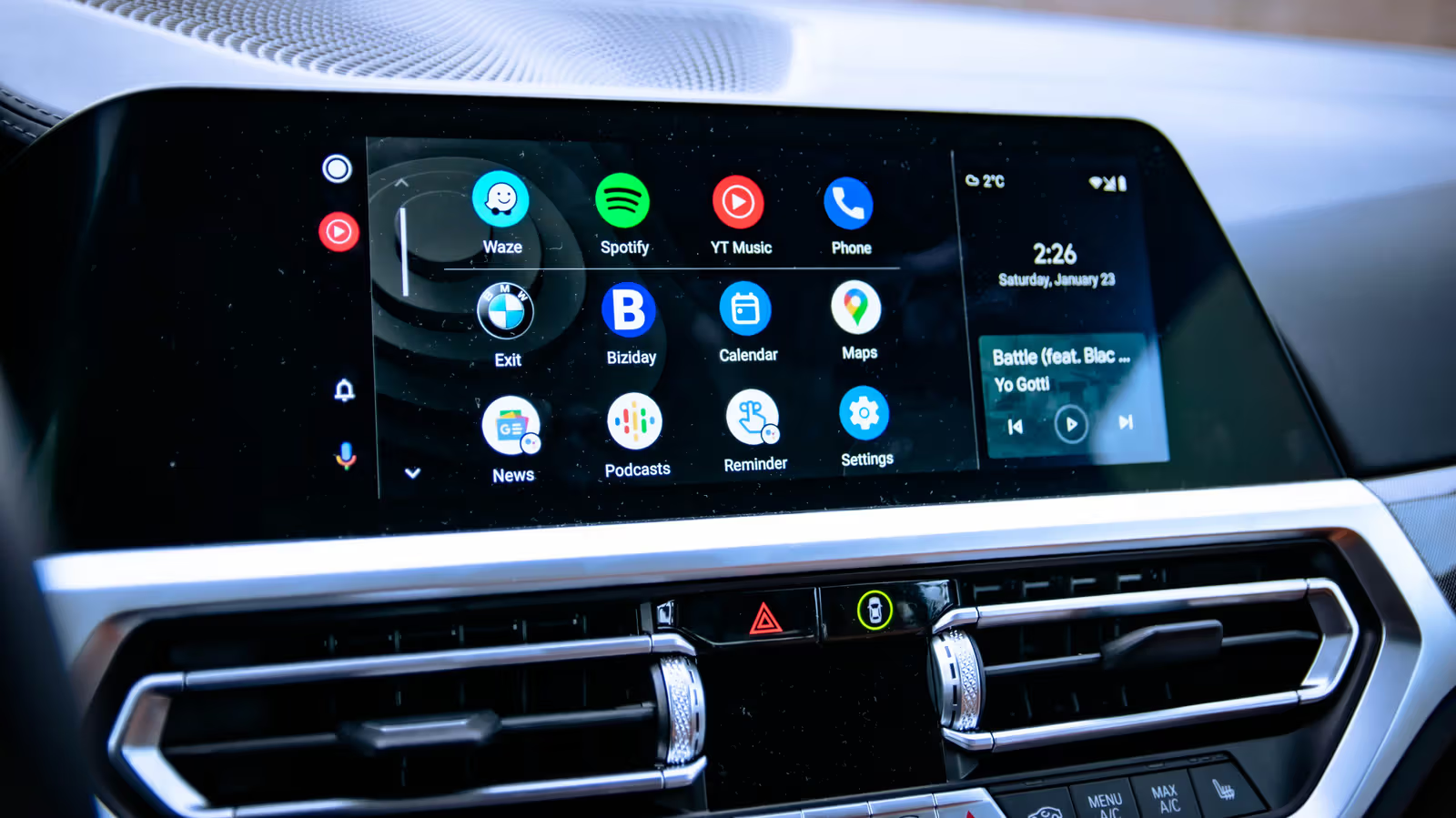
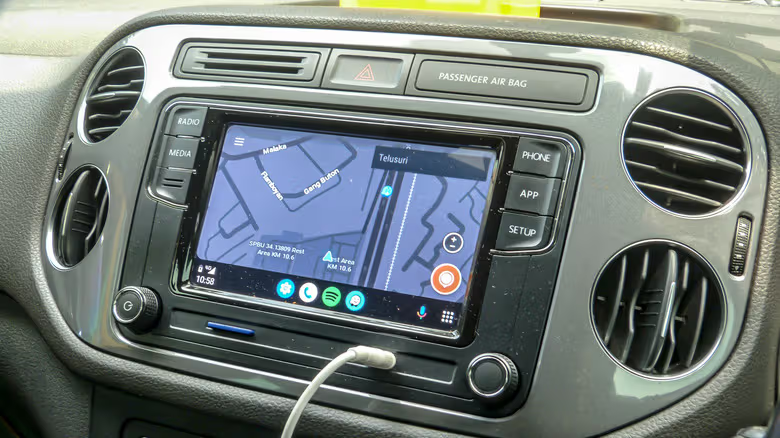
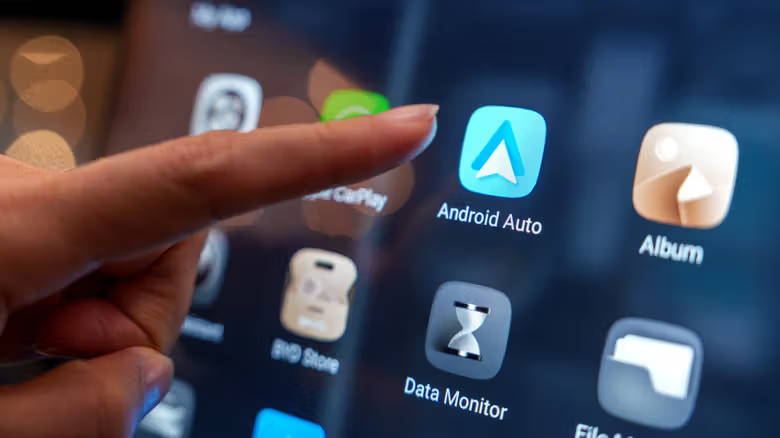
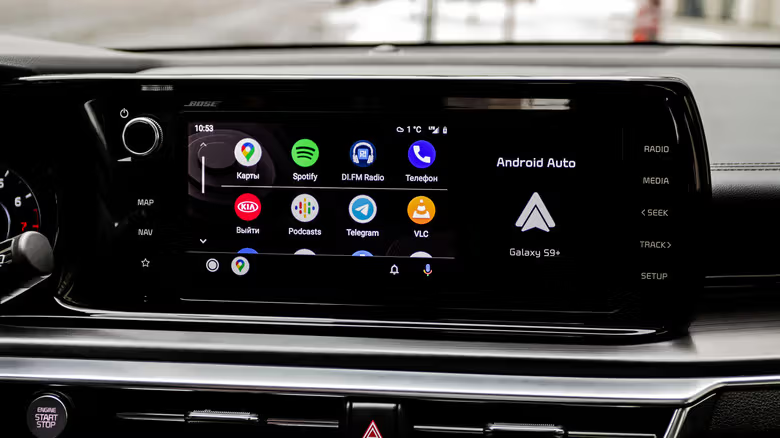
地図やメッセージを表示するダッシュボードの画面には、携帯電話メーカーのロゴのみが表示されます。これは、Android Auto ユーザーが遭遇する最も一般的なジレンマです。ほとんどの場合、問題はシステム自体にあるのではなく、物理的な伝送路や Bluetooth と Wi-Fi 間のハンドシェイク プロセスなど、携帯電話と自動車の間の目に見えない接続にあります。
伝送線を使用して接続する場合は、電線自体に傷がないか、プラグが奥まで差し込まれているかを確認してください。外観に問題がなくても、ケーブルの穴や内部が損傷している場合があります。この場合、USB ポートを変更するか、テストするケーブルを直接変更するのが最も簡単です。充電に使用される安価なケーブルは、必ずしもデータ通信に対応していない可能性があることに注意してください。 Android Auto にはデータを送信できるケーブルが必要です。 Google の公式ガイドラインでは、伝送線の長さを 6 フィート以内に管理し、延長コードは可能な限り避けることが推奨されています。
ワイヤレス接続を使用している場合は、まず携帯電話の Bluetooth と Wi-Fi の両方がオンになっていることを確認してください。両方がオンで、ペアリングされているように見える場合は、手動で接続を解除し、電話機が再び車と握手するように強制することもできます。同時に、携帯電話で車が検出される前に、車が正しいメニューまたは画面で駐車されていることも確認する必要があります。問題が車にあると思われる場合は、予備の Android スマートフォンを使用して、携帯電話が原因であるかどうかを除外してみてください。
再起動、削除、再ペアリング: 3 つのステップで古い設定をクリアします
ケーブルと接続の設定に問題がないことが確認された場合は、電話機を再起動し、既存の接続を削除して、再度ペアリングしてみてください。再起動すると、携帯電話のメモリ内でスタックしているバックグラウンド プログラムが消去される場合があります。次に、設定の [接続されたデバイス] に移動し、Android Auto を見つけて車のモデルをクリックし、[削除] を選択して古いペアリング記録を完全に削除し、[車両の接続] を使用して接続を再確立します。また、カーターミナルが正しいメニューに駐車されていることを確認してください。
問題が解決しない場合は、Android Auto アプリのキャッシュをクリアしてください。通常、パスは設定の「アプリケーション」です。 Android Autoを見つけたら、[強制停止]をクリックし、[ストレージスペース]に移動してキャッシュをクリアします。完全にやり直したい場合は、データをクリアしてから接続をリセットすることもできます。
キャッシュをクリアしても問題が解決しない場合は、まず携帯電話システムと Google Play サービスが最新バージョンに更新されていることを確認してください。その後、テストする接続方法を意図的に切り替えて、当初は無線から有線に、またその逆に接続方法を切り替えることができます。他の方法が正常に動作できる場合は、Android Auto 全体の障害ではなく、接続自体の 1 つに問題があることを意味します。一部の車種は有線接続のみに対応しています。この場合、制限を回避できるサードパーティのワイヤレス アダプターも市販されています。
権限設定も確認する価値があります。たとえば、電話をかけたりメッセージを送信したりするには、連絡先を読み取る必要があります。これらの権限は、アプリケーションの権限メニューで開きます。さらに、電話機で VPN がオンになっている場合、電話機と車の間の接続に干渉する可能性があります。 VPN が必要な場合は、VPN アプリで分割チャネルを設定して、Android Auto トラフィックが VPN をバイパスできるようにすることができます。携帯電話の省電力モードも無視されることが多い変数であるため、完全に除外することをお勧めします。最後に、すべての方法を試してもうまくいかない場合は、別の携帯電話でテストすると、問題が携帯電話にあるのか車にあるのかを確認するのに役立ちます。前に戻って、お使いの車種が Android Auto をサポートしていることを確認することを忘れないでください。