iPhone에서 Wallet을 열고 오른쪽 상단에 있는 "+"를 누릅니다. 모든 카드가 동일한 프로세스를 따른다고 생각할 수도 있습니다. 실제로 여기에는 완전히 다른 두 가지 규칙이 숨겨져 있습니다. 하나는 Apple 자체에서 결정하고, 다른 하나는 매장이나 카드 발급사가 동의하는지 여부에 따라 다릅니다.
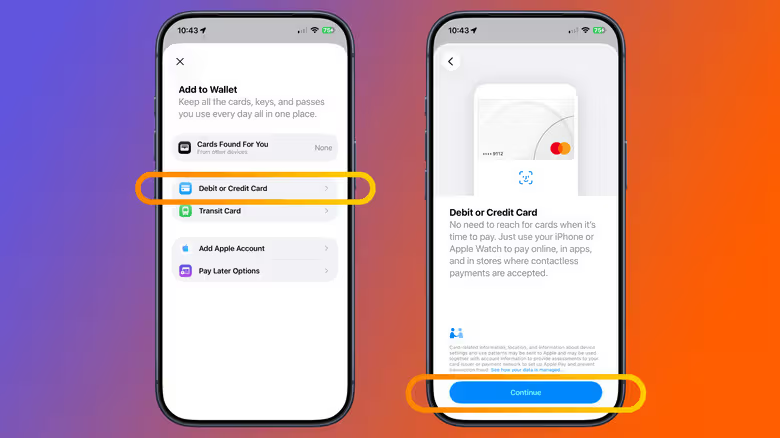
신용카드와 직불카드는 가장 직접적인 경로를 사용합니다. Wallet을 열고 "+"를 클릭한 후 "직불 카드 또는 신용 카드"를 선택한 후 실제 카드를 iPhone 센서에 가까이 대거나 카드 번호를 수동으로 입력하면 시스템이 프로세스를 완료하여 사용할 수 있습니다. Wallet은 이전에 사용한 카드를 나열하므로 다시 추가할 수 있습니다. 전제는 이 카드의 발급 은행 자체가 Apple Pay를 지원한다는 것이며, 은행은 일반적으로 카드를 출시하기 전에 추가 확인을 요구합니다. 여전히 카드를 추가할 수 없는 경우 Apple의 조언은 간단합니다. 카드 회사에 전화하세요.
동일한 "+" 메뉴에서 교통카드, 운전면허증, 신분증도 여기에서 추가할 수 있으며, 일부 항목은 "iPhone의 앱에서" 메뉴에서 직접 호출할 수도 있습니다. 하지만 Apple Watch, iPad 또는 Mac에서 Apple Pay를 사용하려는 경우 iPhone에 추가된 카드는 자동으로 동기화되지 않습니다. 각 기기를 별도로 설정해야 합니다.
회원카드, 티켓, 쿠폰 : "카드번호 입력" 같은 것이 없습니다.
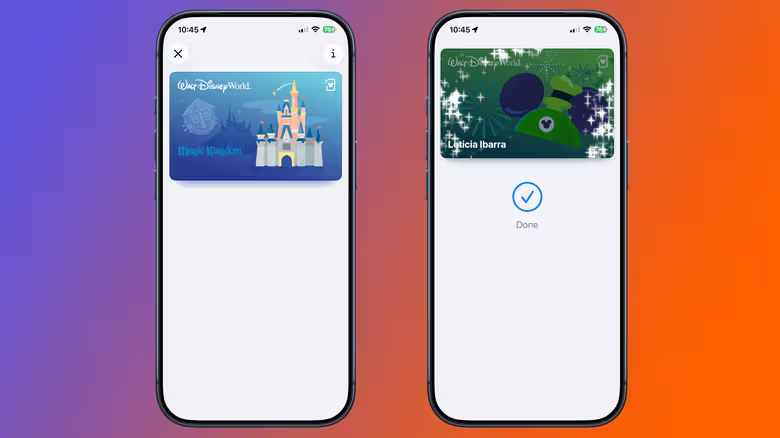
신용카드와 직불카드를 제외한 Wallet의 모든 항목은 '패스'로 분류됩니다. 멤버십 카드, 쿠폰, 기프트 카드, 탑승권, 영화 티켓, 콘서트 티켓 등이 모두 포함됩니다. 여기에는 보편적인 "가맹점의 회원 카드 번호 입력" 옵션이 없습니다. 모든 것은 카드나 송장을 발행한 당사자가 Apple Wallet의 패스 형식을 지원하는지 여부에 따라 다릅니다.
지원되는 패스는 앱, 공식 웹사이트, 이메일, QR 코드 또는 AirDrop을 통해 제공될 수 있습니다. "Apple Wallet에 추가" 버튼이 표시되면 해당 버튼을 클릭하고 지침을 따르십시오. 예를 들어 Ticketmaster의 앱은 티켓을 추가하는 옵션을 제공하거나 이 버튼은 영화 티켓 확인 편지에 숨겨집니다. 이 옵션을 전혀 찾을 수 없는 경우에도 Apple의 답변은 동일합니다. 송장 회사에 문의하세요.
Apple 기프트 카드는 예외입니다. Apple 계정 카드가 이미 Wallet에 있는 경우 카드를 열고 "더보기"를 클릭한 다음 "사용"을 선택하고 기프트 카드를 스캔하거나 16자리 코드를 수동으로 입력하세요. 금액은 Wallet에서 다른 독립 기프트 카드로 전환되는 대신 Apple 계정 잔액으로 직접 이동됩니다.
카드 삭제와 티켓 삭제는 서로 다른 작업입니다.
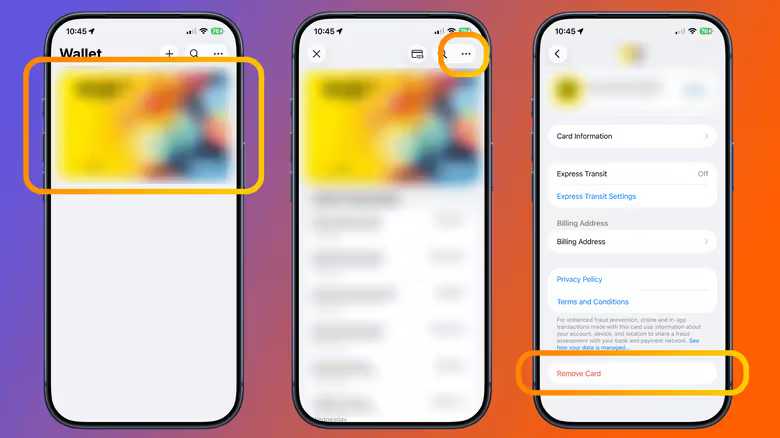
신용카드 또는 직불카드 삭제: Wallet을 열고 카드를 선택한 후 점 3개 버튼을 클릭하고 '카드 세부정보'를 선택한 다음 '카드 삭제'를 클릭하세요. 이 작업을 수행하면 현재 iPhone에 있는 카드만 제거되며, 다른 장치에 있는 동일한 카드는 사라지지 않습니다.
Pass의 논리는 정반대입니다. 패스를 선택하고 점 3개 메뉴를 클릭한 후 "패스 제거"를 선택하세요. 이번에는 패스가 영구적으로 삭제되며, 다른 기기의 월렛에 있는 동일한 패스도 제거됩니다. 일부 만료된 패스는 직접 삭제되지 않고 자동으로 숨겨집니다. 세 번 클릭 메뉴의 "만료됨"에서 해당 항목을 검색하고 복원할지 아니면 완전히 삭제할지 결정할 수 있습니다.
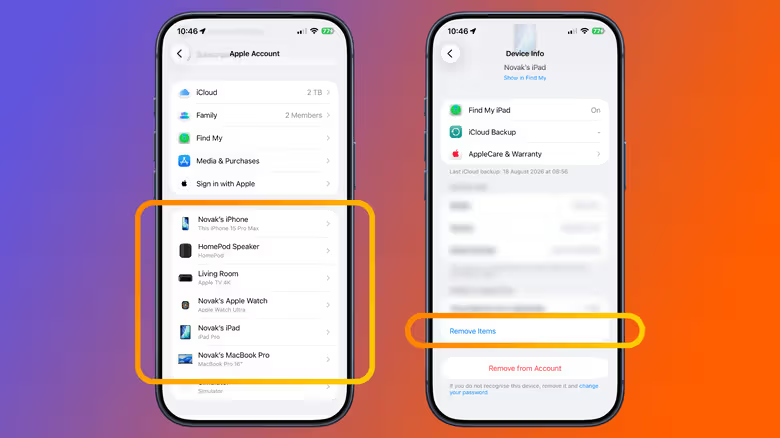
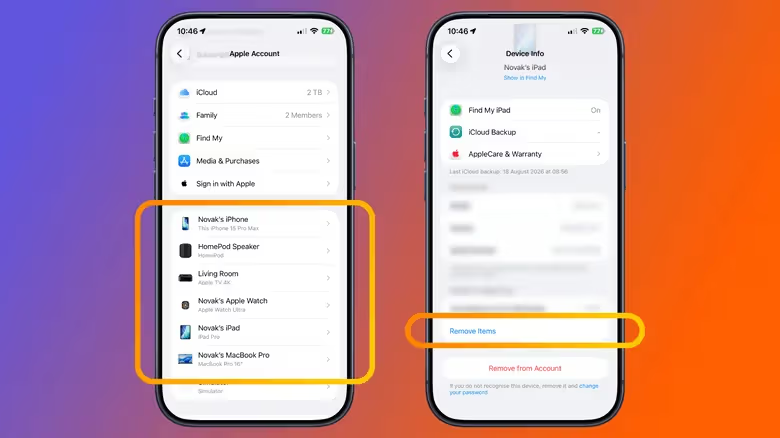
또 다른 상황이 있습니다. 휴대폰이 정말 없습니다. iPhone을 분실하기 전에 나의 찾기가 켜져 있으면 다른 iPhone 또는 iPad를 사용하여 동일한 Apple 계정에 로그인하고, 설정을 열고, 이름을 클릭하고, 분실된 iPhone을 선택한 다음, "Wallet & Apple Pay" 아래의 "Remove Items"를 클릭할 수 있습니다. 브라우저를 통해 Apple 계정에 로그인하여 동일한 작업을 수행하거나 카드 발급 은행에 직접 전화하여 처리할 수도 있습니다. 휴대폰을 분실로 표시하면 해당 기기의 Apple Pay에 연결된 모든 카드와 패스도 정지됩니다.