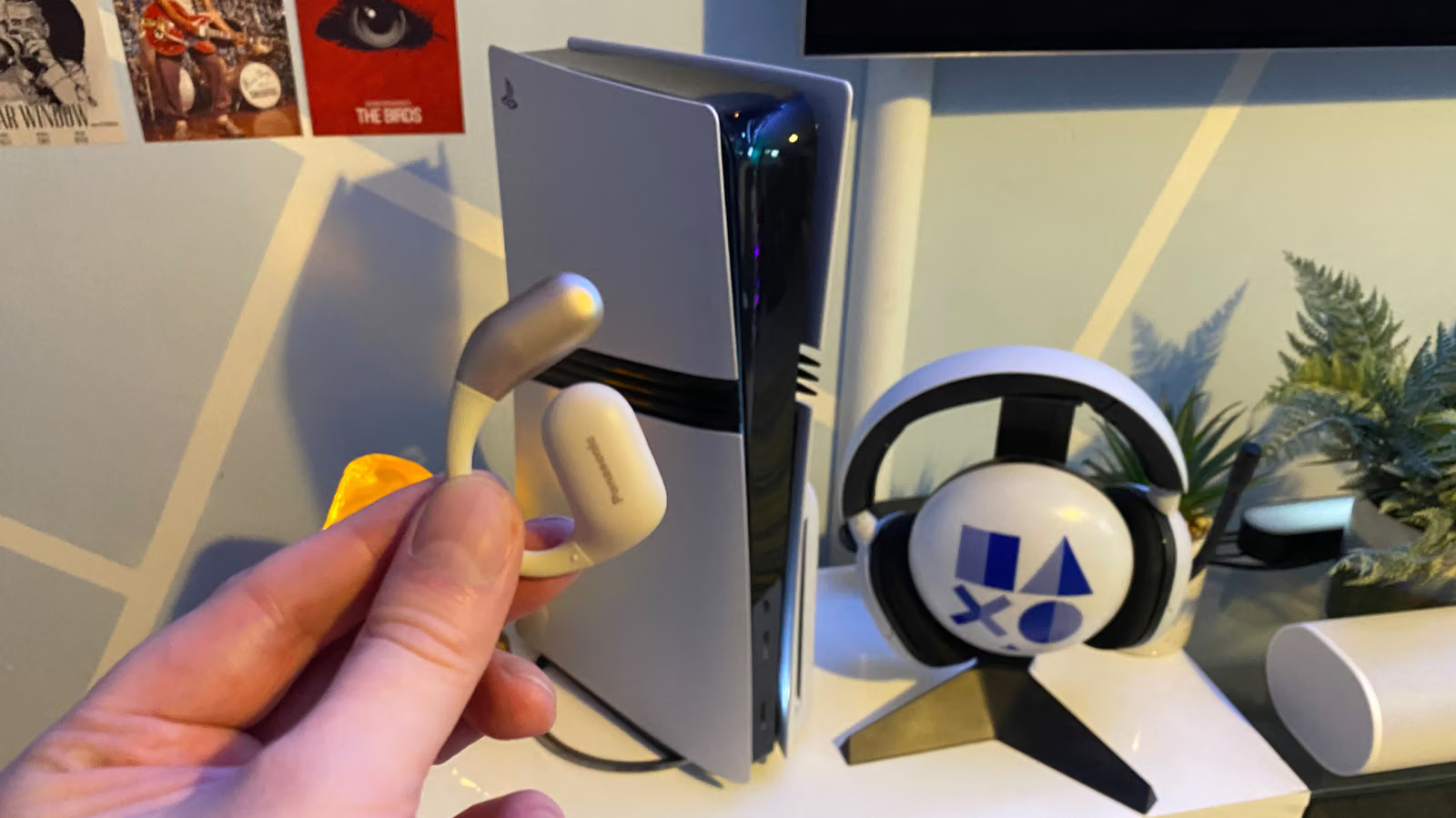
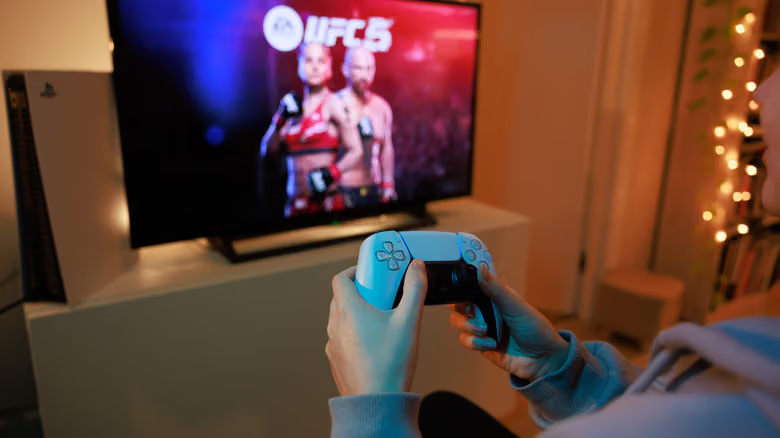
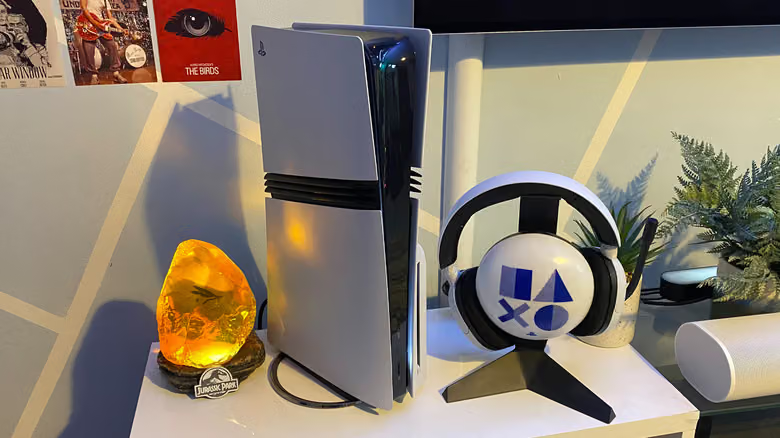
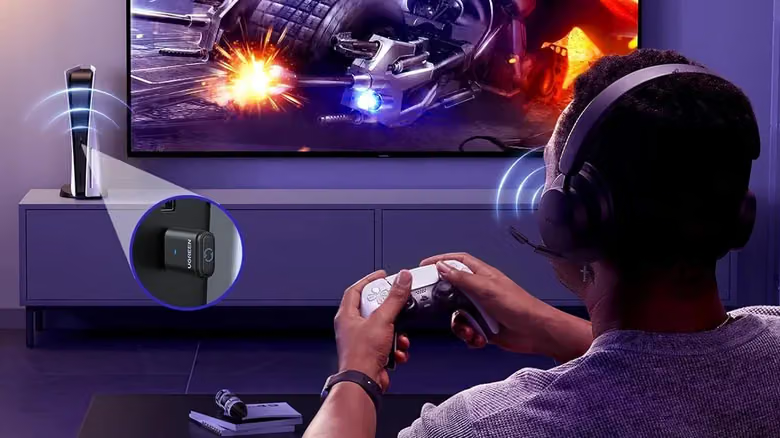
4K 화면을 처리할 수 있는 콘솔인데 정작 기본적인 블루투스 이어폰조차 연결할 수 없다니, 이건 PS5가 출시된 이후 지금까지 변하지 않은 기묘한 설정이다. 컨트롤러나 소니 정품 Media Remote 같은 블루투스 액세서리는 PS5에서 다 인식되는데, 유독 오디오만큼은 계속 막혀 있다.
이건 소니가 귀찮아서가 아니라 블루투스 기술 자체의 문제다. 블루투스로 전송되는 오디오의 지연시간은 일반적으로 음악을 들을 때는 별 문제가 안 되지만, 게임에 적용하면 이야기가 달라진다. 반응 속도가 생명인 슈팅 게임에서는 적이 헤드샷을 맞는 총소리가 반 박자 늦게 귀에 들어오는 순간, 이미 화면상의 전투는 끝나 있다. 지연시간 외에도 블루투스 이어폰에서 흔히 발생하는 연결 끊김 문제와 마이크 음질 역시, PS5가 네이티브 지원을 열어주지 않는 이유일 것이다.
집에 스마트 TV가 있다면 이론적으로는 블루투스 이어폰을 먼저 TV에 연결한 다음, TV가 PS5의 오디오 신호를 받아 우회로 재생하는 방법도 가능하다. 하지만 이 방법 역시 지연시간 문제를 피할 수 없어서, 빠른 템포의 게임에서는 여전히 버벅이는 느낌을 받게 된다.
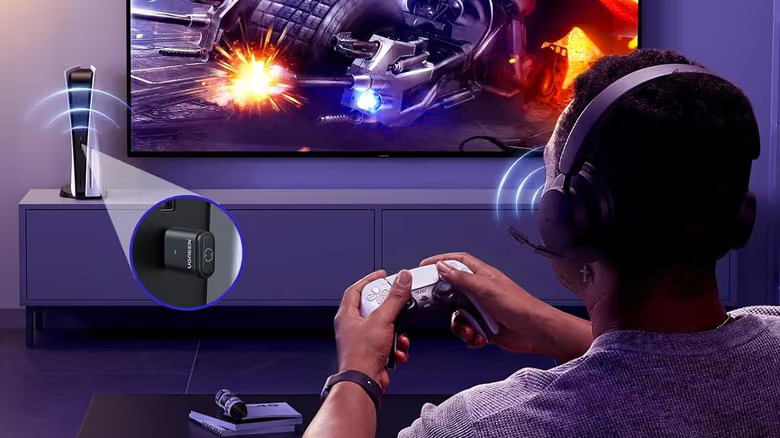
PS5에서 블루투스 이어폰이 실제로 소리를 내게 만드는 진짜 방법은 USB-C 블루투스 동글을 추가하는 것이다. UGREEN의 이런 트랜스미터 제품이 대표적이다. 방법은 간단하다. 동글을 PS5나 PS5 Pro의 USB-C 포트에 꽂고, 동글의 페어링 버튼을 누른다(모델에 따라 자동으로 페어링 모드에 진입하는 경우도 많다). 그다음 이어폰 쪽에서도 페어링 버튼을 눌러 양쪽을 연결한다. 이렇게 했는데도 PS5에서 소리가 안 나면, Settings > Sound > Audio Output으로 들어가서 출력 장치를 방금 연결한 블루투스 동글로 수동 전환하면 된다.
동글이 해결해주는 건 "소리가 나느냐 안 나느냐"의 문제이지, "지연시간이 충분히 낮으냐"의 문제는 아니다. PS5가 밤새 게임을 파는 주요 전장이라면, 정말 고려해야 할 건 USB 동글을 지원하는 전용 게이밍 헤드셋이다. 신호가 안정적이고 지연시간도 낮으며, 꽂기만 하면 바로 쓸 수 있다. PS5의 Tempest 3D 오디오를 제대로 즐기고 싶다면 《Returnal》의 폭풍우 장면이 최고의 테스트 무대다. 170달러짜리 SteelSeries Arctis 7P+ Wireless는 이 공간 음향 기술을 지원하며, 소니 정품인 PlayStation Pulse Elite도 괜찮은 정품 옵션이다.