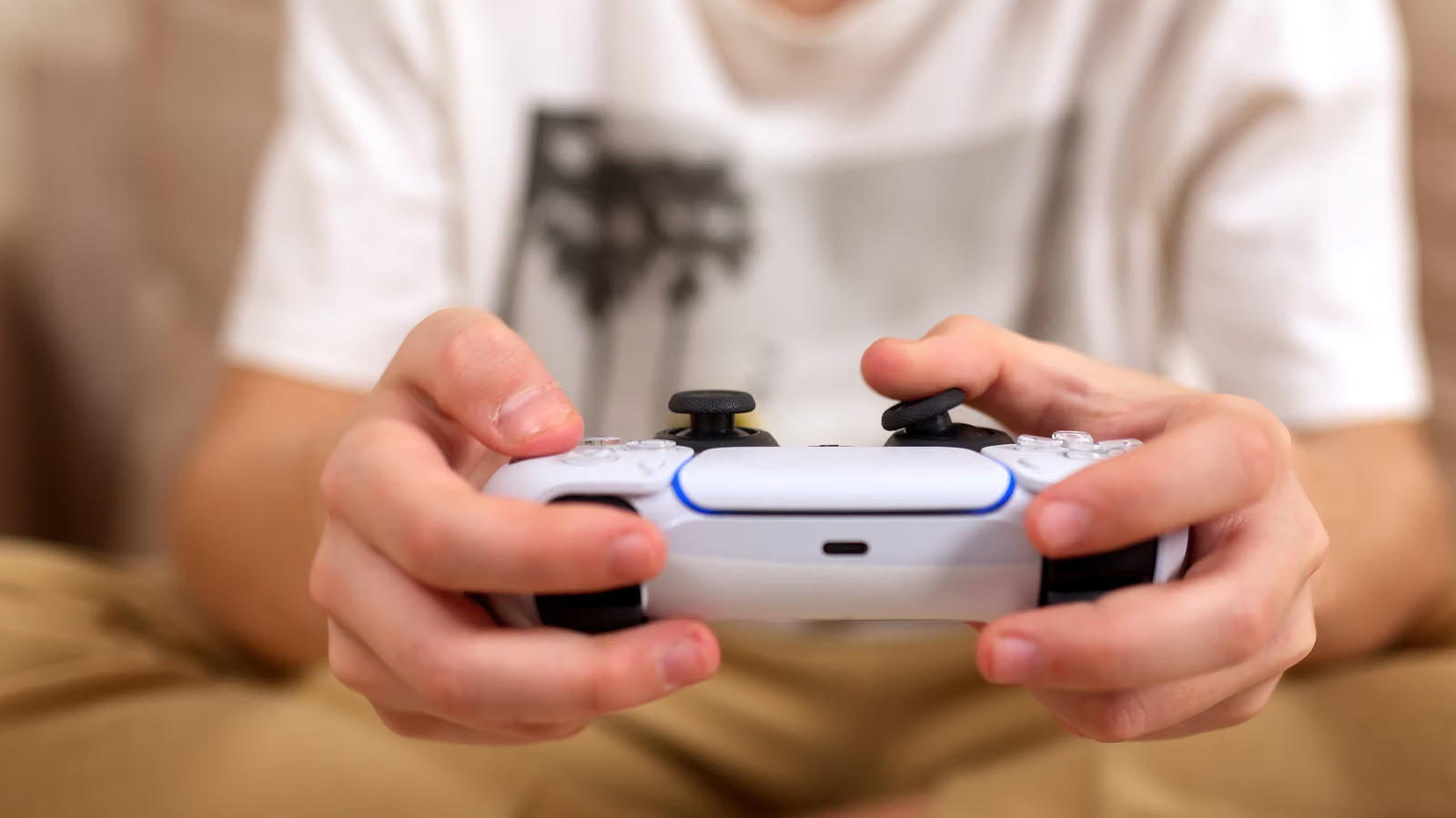
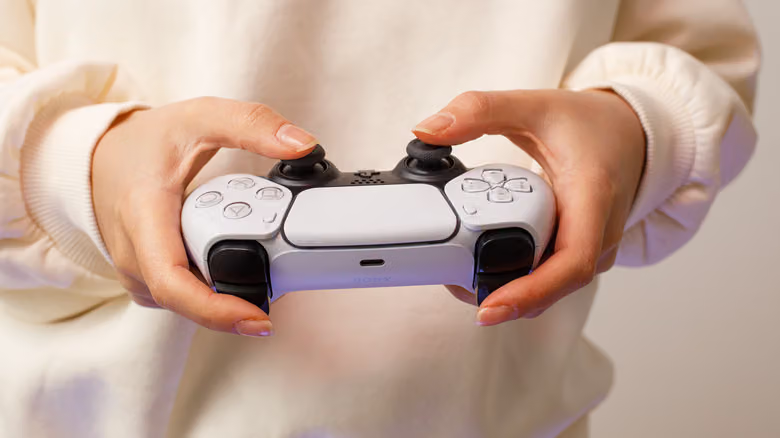
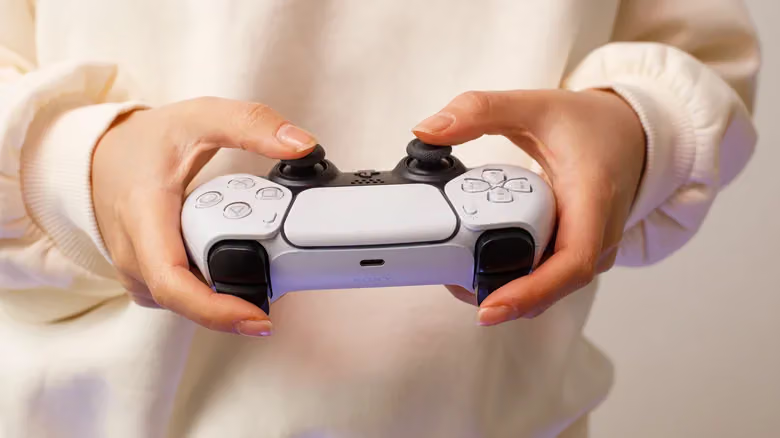
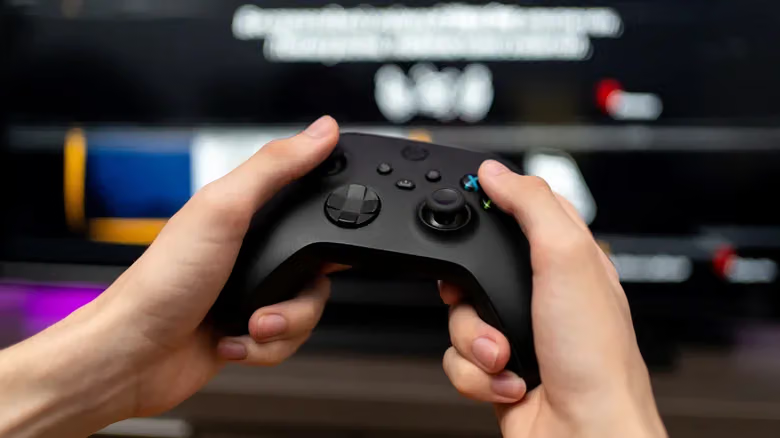
200달러짜리 DualSense Edge는 이론적으로 소니가 게이머들에게 내놓은 플래그십 컨트롤러다. 그런데 스틱 드리프트가 발생하면 결국 자기 돈 30달러를 들여 DualSense Edge Stick Module을 새로 사야 한다. 이 사실 자체가 많은 걸 말해준다. 이미 시장에는 드리프트를 크게 줄여주는 홀 이펙트 스틱 기술이 존재하지만, PS5의 DualSense와 Xbox Wireless Controller는 지금까지도 이를 채택하지 않았다.
드리프트를 판단하는 방법은 간단하다. 손으로 스틱을 전혀 만지지 않았는데 게임 속 카메라가 저절로 돌거나, 캐릭터나 차량이 이유 없이 천천히 움직이기 시작한다면 이는 컨트롤러 내부에서 스틱 위치를 추적하는 포텐셔미터(potentiometer)가 마모됐다는 뜻이다. 장시간 사용이 가장 흔한 원인이며, 땀과 먼지, 습기가 쌓이는 것도 센서에 영향을 준다. 심지어 일부 컨트롤러는 출고 시부터 캘리브레이션에 결함이 있는 제조상의 문제를 안고 나오는 경우도 있다.
바로 케이스를 뜯기보다는, 컨트롤러가 아직 보증 기간 내라면 소니나 마이크로소프트에 직접 수리나 교체를 요청하는 것이 직접 손대는 것보다 훨씬 낫다.
가장 먼저 해야 할 건 청소다. 캔에 담긴 압축 공기를 스틱 밑부분에 짧게 몇 번 분사하거나, 면봉에 소량의 소독용 알코올을 묻혀 살짝 닦아주면 된다. 알코올은 너무 많이 사용하지 말고, 작업 전에는 반드시 컨트롤러 전원을 꺼둬야 한다.
DualSense에는 별도의 리셋 옵션도 있다. 전원을 끈 뒤 컨트롤러 뒷면을 살펴보면 작은 리셋 구멍이 있는데, 클립으로 이 구멍을 최소 5초간 눌러준 다음 USB 케이블로 PS5와 다시 페어링하면 된다. 청소와 리셋 모두 효과가 없다면 펌웨어 문제일 수 있으며, 설정 > 액세서리 > 컨트롤러(일반) > DualSense Wireless Controller Device Software 경로에서 확인할 수 있다.
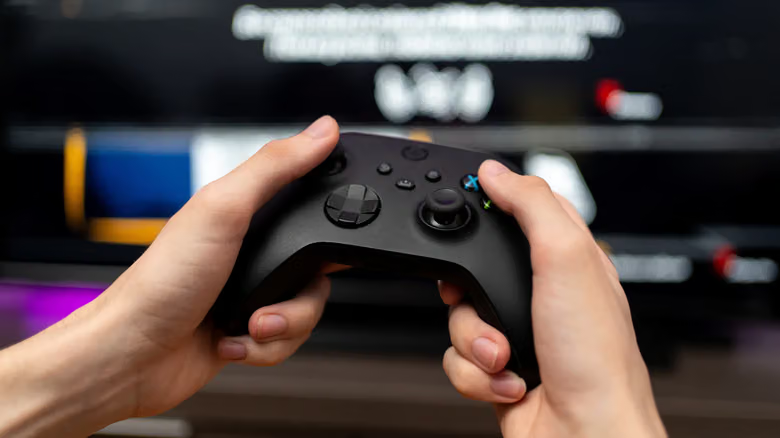
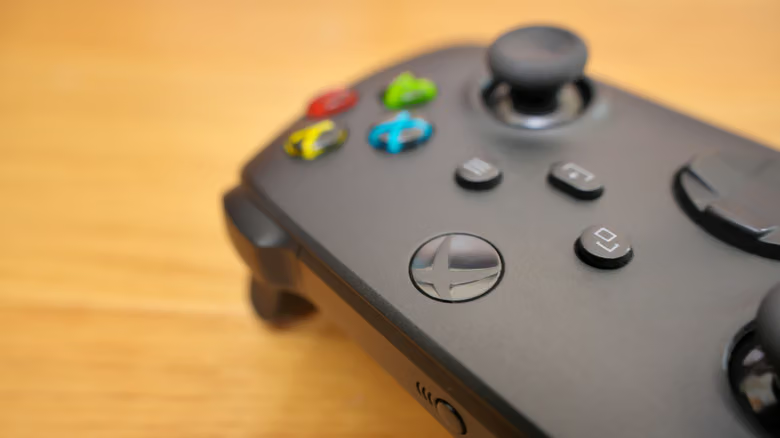
Xbox 컨트롤러도 처리 방식은 동일하다. 먼저 청소부터 진행하는데, 면봉에 알코올을 묻히는 조합이 실제로 가장 효과적이라는 게 확인됐다. 그다음 펌웨어를 점검한다. Xbox 버튼을 눌러 프로필 및 시스템 > 설정 > 기기 및 연결 > 액세서리로 들어가서 컨트롤러를 선택하면 새 펌웨어가 있는지 확인할 수 있다. 그 외에 설치해두면 좋은 것이 Xbox Accessories App으로, 여기에는 캘리브레이션 도구가 있어 스틱의 데드존(dead zone)을 직접 조정하거나 테스트할 수 있다.
다시 DualSense Edge로 돌아가서, 청소와 리셋으로도 해결이 안 된다면 케이스를 열고 모듈을 교체하는 게 공식적으로 허용된 방법이다. 먼저 뒷면의 릴리스 래치를 왼쪽으로 밀어 스틱 주변 패널을 떼어낸다. 각 스틱 옆에는 금속 릴리스 래치가 있는데, 이를 위로 젖히면 고장 난 스틱을 빼낼 수 있다. 새 모듈로 교체하고 래치를 다시 잠근 뒤 패널을 덮으면 작업이 끝난다. 다만 200달러짜리 컨트롤러에 여분의 모듈이 기본으로 딸려오지 않는다는 사실은, 결국 어딘가 아이러니하게 느껴진다.