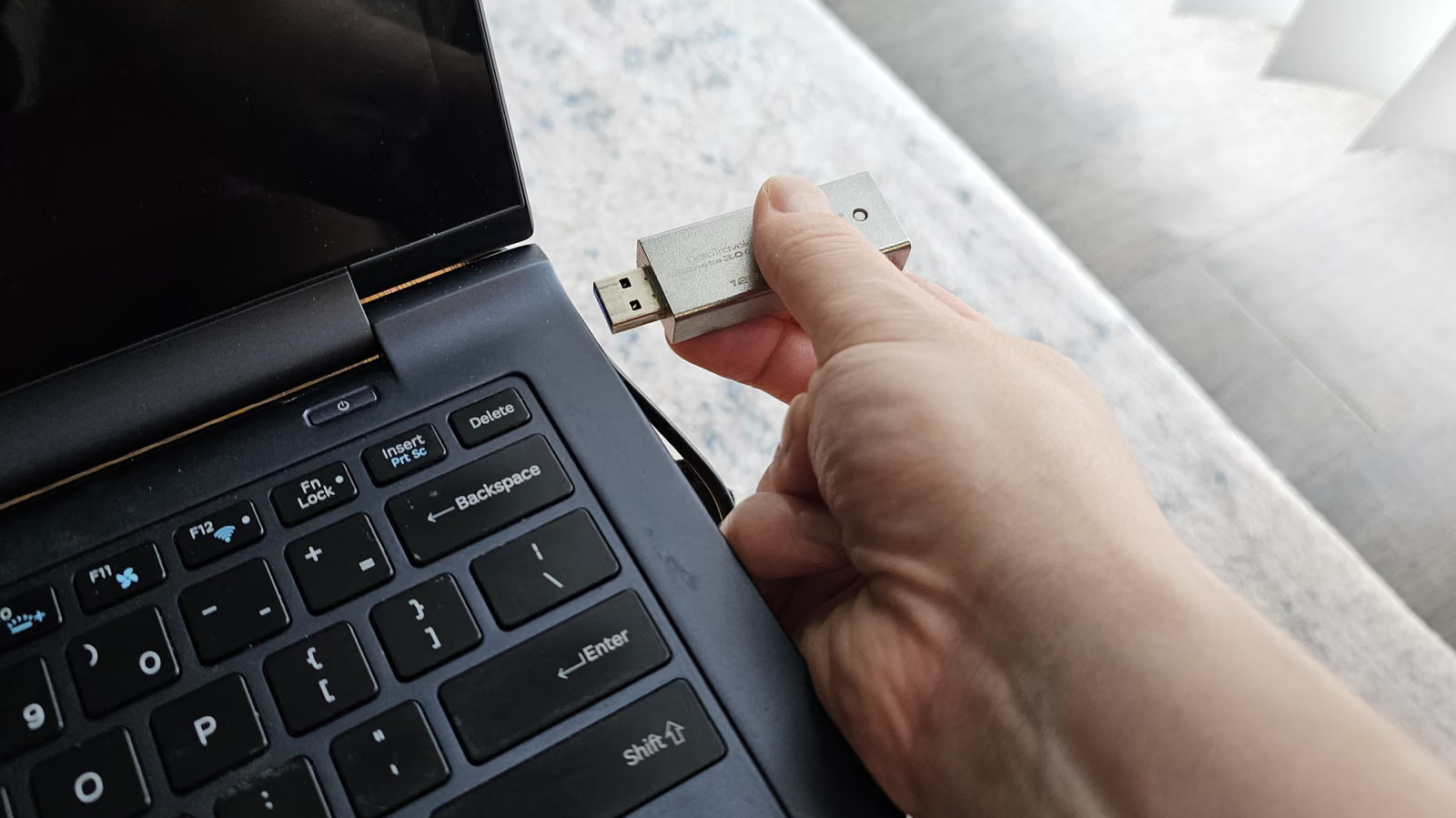
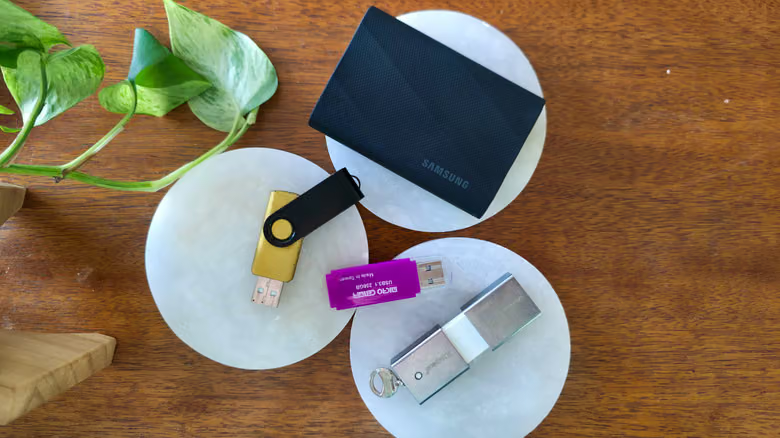
새 USB 메모리를 사면 컴퓨터에 꽂아 바로 파일을 저장하는 게 대부분 사람들의 습관이다. 하지만 이건 사실 작은 오해에서 비롯된 행동이다. USB 메모리는 출고 시 최대한 넓은 호환성을 확보하기 위해 대개 오래된 파일 시스템으로 기본 설정되어 있는데, 이게 실제 사용 목적과는 맞지 않을 수 있기 때문이다.
포맷이라는 작업은 흔히 "기존 파일을 지우는 것"으로만 오해받는다. 하지만 실제로는 훨씬 더 많은 일을 한다. 저장 블록을 덮어써서 기존 데이터를 복구할 수 없게 만들고, 파일 시스템 구조를 새로 구성하며, 손상된 저장 영역이 있는지도 검사한다. 즉, USB 메모리 안의 모든 파일을 수동으로 삭제했다 해도, 눈에 보이지 않는 잔여 데이터나 심지어 악성코드가 남아 있을 수 있다는 뜻이다. 포맷을 해야만 이런 것들을 완전히 지우고 저장 성능을 안정적인 상태로 되돌릴 수 있다.
더 쉽게 간과되는 사실은, 새로 산 USB 메모리도 사용 전에 포맷하는 걸 권장한다는 점이다. SanDisk나 Kingston 같은 브랜드의 USB 메모리는 출고 시 흔히 FAT32라는 오래된 포맷으로 설정되어 있는데, 호환성은 넓지만 몇 GB를 넘는 대용량 파일은 처리하지 못한다. 요즘처럼 수 GB에 달하는 영상이나 게임 파일을 다루기에는 부족한 방식이다.
세 가지 포맷, 잘못 고르면 골치 아프다
Windows 시스템 내부에서는 NTFS를 사용하며, 파티션 분할과 암호화를 지원한다. 만약 이 USB 메모리를 Windows 컴퓨터에서만 쓸 계획이라면 NTFS가 가장 적합한 선택이다. 하지만 Linux, Android, iOS, macOS 기기에 꽂을 가능성이 조금이라도 있다면 NTFS는 피해야 한다. 호환성 문제가 생기기 때문이다.
여러 플랫폼을 넘나들며 사용한다면 exFAT이 현재 가장 폭넓은 호환성을 제공하는 포맷이다. 4GB를 넘는 대용량 파일도 처리할 수 있어서, Android 폰의 저장공간을 늘리거나 영화, 4K 영상, 압축 파일 등을 저장하는 데 적합하다. NTFS의 고급 기능은 없지만, USB 메모리나 일반 휴대용 SSD에는 충분하다.
FAT32는 가장 오래된 포맷으로 호환성이 가장 넓어서, 오래된 차량용 오디오나 구형 프린터에서도 인식된다. 하지만 단점도 명확하다. 4GB를 넘는 파일은 지원하지 않고, 최신 포맷보다 파일 단편화도 더 쉽게 일어난다. Windows 11도 특정 사용 환경에서는 FAT32에 그리 친절하지 않다.
직접 포맷해보기, 5단계로 끝내기
먼저 USB 메모리를 고속 USB 포트에 꽂고 Windows 탐색기를 연 다음, 왼쪽 탐색창에서 "이 PC"를 클릭한다. 해당하는 USB 드라이브를 찾아 마우스 우클릭 후 "포맷"을 선택한다. 이 단계에서는 반드시 올바른 드라이브를 선택했는지 확인해야 하며, 해당 디스크나 그 안의 파일을 사용 중인 프로그램도 모두 종료해두어야 한다.
포맷 창의 두 번째 드롭다운 메뉴에서 파일 시스템을 선택할 수 있다. 여러 플랫폼에서 쓸 계획이면 exFAT을, Windows 환경에서만 쓸 계획이면 NTFS를 선택하면 된다. 할당 단위 크기는 기본값을 유지해도 되는데, 대부분의 최신 USB 메모리를 exFAT으로 포맷하면 기본값이 32KB 또는 128KB로 설정된다. 게임처럼 대용량 파일을 주로 저장한다면 이 값을 더 높게 설정할 수 있고, 반대로 작은 텍스트 파일을 대량으로 저장한다면 값을 낮추는 게 좋다. 원칙은 간단하다. 디스크 용량이 크고 저장할 파일이 클수록 할당 단위 크기도 크게 설정하면 된다.
"볼륨 레이블" 항목에서는 USB 메모리의 이름을 직접 지정할 수 있는데, 이 단계는 선택 사항이다. 마지막으로 "포맷 시작"을 클릭하고, 확인 창이 뜨면 "확인"을 누르면 된다. 디스크 용량과 사용 상태에 따라 전체 과정은 몇 초 만에 끝날 수도 있고 몇 분이 걸릴 수도 있다. 완료되면 다시 알림 창이 뜨는데, 이를 확인하고 도구를 닫으면 이 USB 메모리는 마치 새로 태어난 것처럼 깨끗한 상태로 사용할 수 있게 된다.