TIDEZINE.

CarPlay運転中にSiriが邪魔ばかり?4つのiPhone設定で音声アシスタントを黙らせる方法

CarPlay上のSiriはメッセージ通知からナビの右左折案内まで、何でも読み上げようとする。集中モード、通知の読み上げ、Apple Mapsの音量設定を使えば、運転中をぐっと静かにできる。

CarPlay運転中にSiriが邪魔ばかり?4つのiPhone設定で音声アシスタントを黙らせる方法

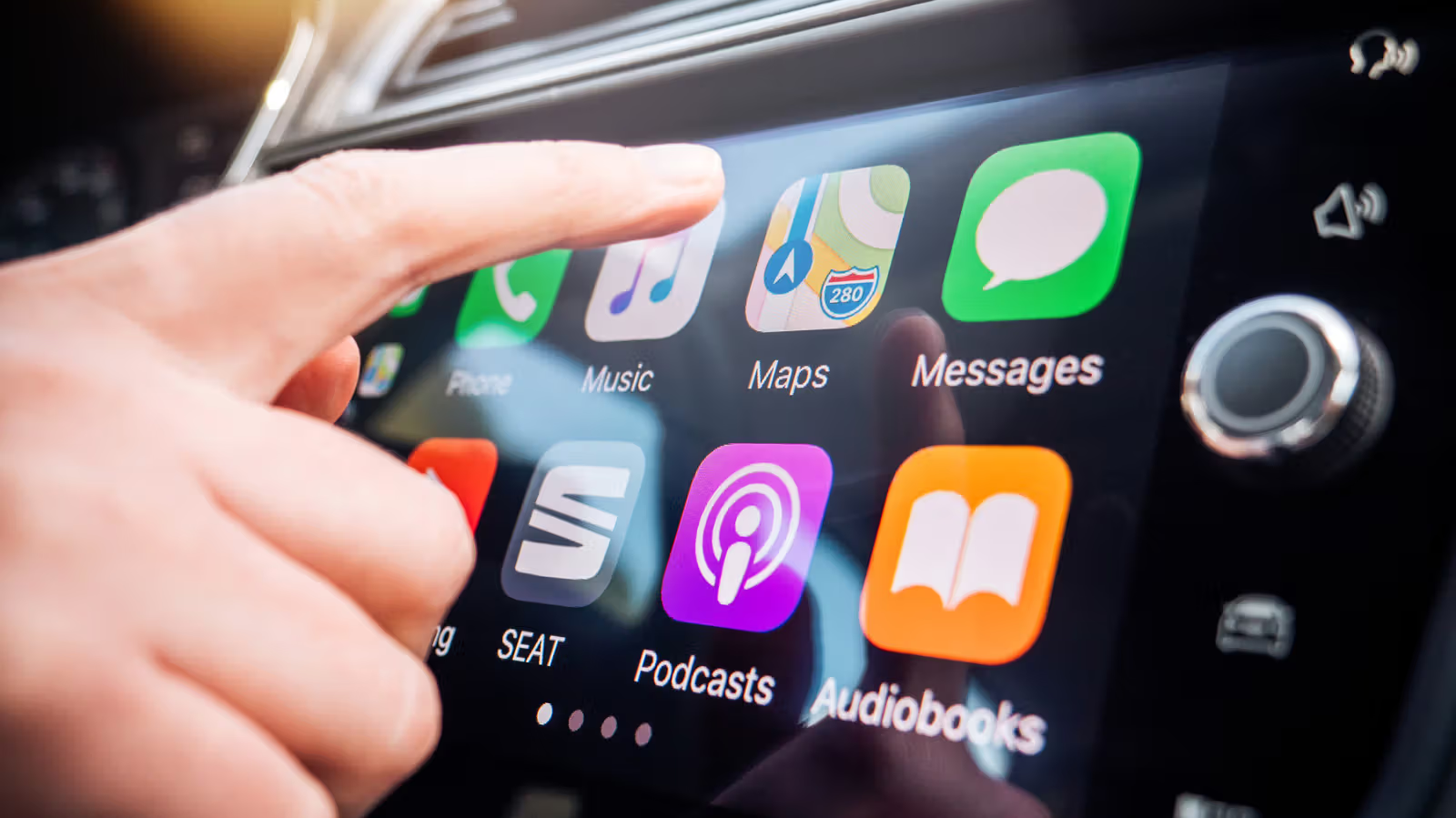
CarPlayで運転していて一番イライラするのは、ナビのルート計算ミスではなく、Siriが何にでも口を挟んでくることだ。グループメッセージが届けば読み上げようとし、Podcastを聴いている途中でも着信通知に遮られる。こうした割り込みは、デスクの前より運転中の方がはるかに危険だ。CarPlayでSiriを完全にオフにすることはできない——これはシステムの動作前提だからだ——だが、いくつかの少し見つけにくい設定を使えば、かなり静かにすることができる。

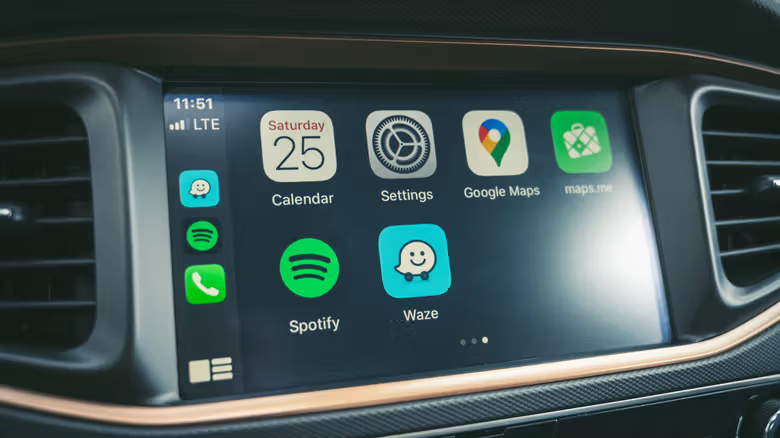
最も重要なスイッチはDriving集中モードだ。iPhoneのSettingsを開き、Focusに進む。リストにDrivingがなければ、右上のプラスボタンで追加する。Driving集中モードに入ったらPeopleを選び、運転中に連絡を取り合う可能性がある少数の相手を許可リストに追加する。MessagesやWhatsAppを含むメッセージは、このリストに入っている相手からのものだけが通知として表示されるようになる。下には電話の項目もあり、Contacts Onlyにすれば迷惑電話をブロックでき、あるいは同様にカスタムリストに限定することもできる。Auto-Replyでは短い返信メッセージを設定でき、相手からメッセージが届いたときに「運転中です」と自動返信してくれるので、運転しながら口頭でメッセージ内容を伝える必要がなくなる。設定を終えたら下にスクロールしてWhile Drivingまで進み、Activate With CarPlayがオンになっていることを確認する。これで有線・無線を問わずCarPlayに接続すると、時計の下に小さな車のアイコンが表示され、このモードが有効になっていることがわかる。
CarPlay開車總被Siri打斷?四個iPhone設定讓語音助理閉嘴

通知をオフにするだけでは不十分で、Siri自体の読み上げの癖も調整できる。Settingsの中のNotificationsを開き、Announce Notificationsに進んで、下にスクロールしてCarPlayのメニューを見つける。Announce Messagesをオフにすれば、運転中にSiriが届いたメッセージを一字一句読み上げることがなくなる。同じ画面でReply Without Confirmationをオンにしておくことをおすすめする——デフォルトでは返信内容を話し終えると、Siriが一度確認のために読み上げてから送信するが、この二重の手順は道路上ではかなり無駄が多い。オンにしておけば話し終えた瞬間にそのまま送信される。

道路の騒音や車内での会話をSiriが誤って割り込みだと判断してしまうことが多い場合は、Settings > Accessibility > Siriに進み、Require "Siri" for Interruptionsをオンにするとよい。こうすれば環境音だけで読み上げ中の内容を止めることがなくなり、実際に「Siri」と呼びかけない限り中断しない。同じ画面にあるSiri Pause TimeをLongerまたはLongestに変更すれば、話し始める前に少し考える時間の余裕ができ、話し終えたと勝手に判断されて会話を打ち切られるのを防げる。
CarPlay開車總被Siri打斷?四個iPhone設定讓語音助理閉嘴

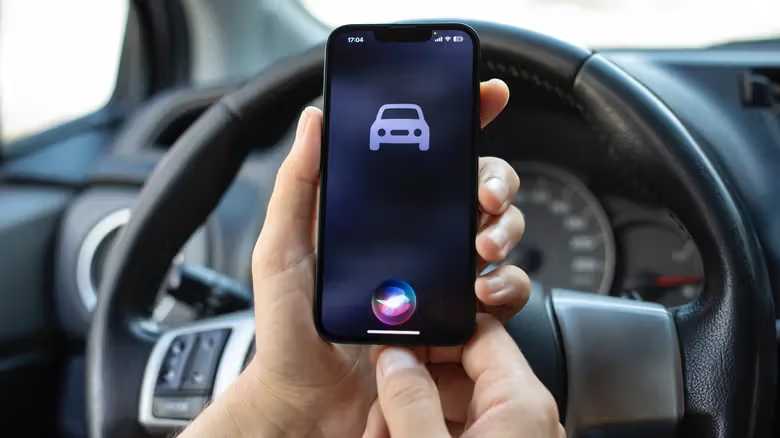
さらに、Settings > Apple Intelligence & Siri > Talk to Siriで呼び出し方法をオフにすれば、以降はハンドルの音声ボタンかiPhone側面のボタン長押しでしかSiriを呼び出せなくなる。一部の車種ではボリュームノブでSiriの発話音量だけを個別に調整でき、音楽など他の再生内容には影響しない。これは車種によって対応状況が異なるので、一度試してみる価値がある。

ナビの音声案内も要点だけに絞れる

CarPlay開車總被Siri打斷?四個iPhone設定讓語音助理閉嘴

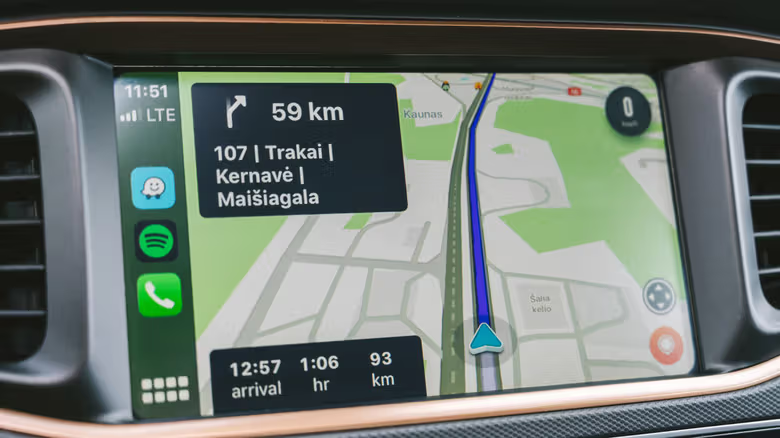
逐一交差点ごとに方向を読み上げる方式は曲がり角を見逃しにくい反面、聴いているコンテンツを頻繁に中断してしまう。Apple MapsとWazeのやり方は同じだ。ナビ中に画面をタップしてボタンを表示させ、スピーカーアイコンをタップすると、フル音声案内、アラートのみ、または完全ミュートから選べる。アラートのみは比較的理にかなった折衷案だ。渋滞情報や前方減速の警告は交差点ごとの案内より頻度が少ない一方、重要度は高いからだ。

Google Mapsの場合はスマホでアプリを開き、右上のプロフィールアイコンをタップしてSettings > Navigationに進み、Play alerts even while mutedをオンにする。同じ画面でGuidance volumeも調整できる。Apple Mapsの場合はSettings > Apps > Maps > Spoken Directionsに進んでVoice Volumeを調整する。Directions Pause Spoken Audioをオフにしておけば、方向案内のためにPodcastやオーディオブックが一時停止されることもなくなる。

これらの設定はシステムのあちこちに散らばっているが、一度まとめて調整しておけば、CarPlayでのドライブ中、Siriは静かにすべき時は静かにし、知らせるべき時にだけ声を発するようになる。

関連記事

CarPlayでSiriが反応しない?原因は大抵Siri自体ではない
Tech

CarPlayでSiriが反応しない?原因は大抵Siri自体ではない

運転中にSiriに話しかけても反応がないと、つい音声アシスタントのせいにしがち。だが故障箇所はiPhoneの設定、有線・無線接続、あるいは車載システム自体に潜んでいることも。設定をあれこれいじるより、順序立てて切り分けたほうが効率的だ。

Android AutoとAndroid Automotive、違いが曖昧?決め手は「スマホ1台」
Tech

Android AutoとAndroid Automotive、違いが曖昧?決め手は「スマホ1台」

名前は双子のようによく似ているのに、仕組みはまったく違う。片方はスマホを頭脳として使い、もう片方はシステムそのものを車に埋め込む。RivianとPolestarは、まさにこの2つの路線を体現する好例だ。

VESA 400×400って何?テレビの壁掛け穴間隔、画面サイズだけで判断してはいけない理由
Tech

VESA 400×400って何?テレビの壁掛け穴間隔、画面サイズだけで判断してはいけない理由

VESAの数字はテレビ背面のネジ穴間隔を指すもので、解像度でも画面サイズでもない。正しい穴間隔を見つけるのはあくまで第一歩、壁掛け金具の耐荷重とネジ規格こそ設置前に本当に確認すべきポイントだ。

USB-C急速充電規格大乱闘:PD、PPS、SuperVOOC結局どれを信じればいいのか
Tech

USB-C急速充電規格大乱闘:PD、PPS、SuperVOOC結局どれを信じればいいのか

USB-Cポート自体は急速充電の速度を保証しない。実際に充電効率を左右するのはPD、PPS、そして各社独自の充電規格だ。iPhone 17からGalaxy S26 Ultraまで、どの規格を信じるべきか徹底解説する。

Analogue 3D は本当に N64 ゲームを4Kにしたのか?復刻機の実態を分解する
Tech

Analogue 3D は本当に N64 ゲームを4Kにしたのか?復刻機の実態を分解する

Analogue 3D の HDMI 出力は確かに 3,840 x 2,160 に達するが、オリジナルの N64 ゲームの大半は 320 x 240 解像度でしか動いていない。この250ドルの FPGA 機が実際にやっていることは、また別の話だ。

「オプトインにしたら誰も入らない」 Twitch社員の発言が提訴理由を裏付ける結果に
Tech

「オプトインにしたら誰も入らない」 Twitch社員の発言が提訴理由を裏付ける結果に

コネチカット州の配信者Warren Pandiscia氏がTwitchとAmazonを相手取り、同意なく配信内容をAI学習に使用したとして提訴。訴状には最高製品責任者(CPO)の率直な発言が証拠として引用されている。