TIDEZINE.

CarPlay 운전 중 Siri가 계속 끼어든다고? 아이폰 설정 4가지로 조용히 만들기

Siri는 CarPlay에서 메시지 알림부터 내비게이션 안내까지 뭐든 다 읽어주려 한다. Focus 모드, Announce Notifications, Apple Maps 음량 설정을 활용하면 운전 중 훨씬 조용해질 수 있다.

CarPlay 운전 중 Siri가 계속 끼어든다고? 아이폰 설정 4가지로 조용히 만들기

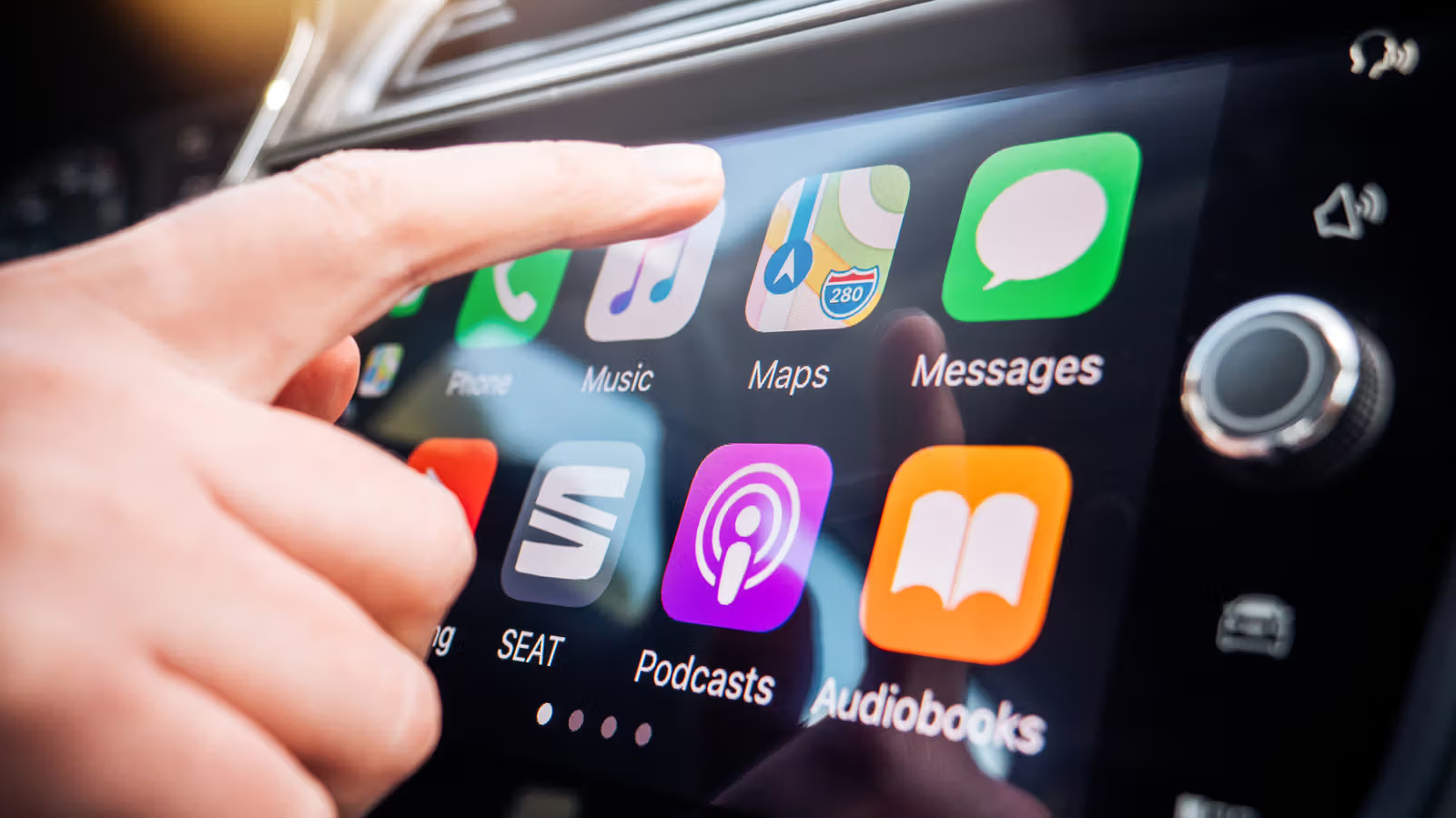
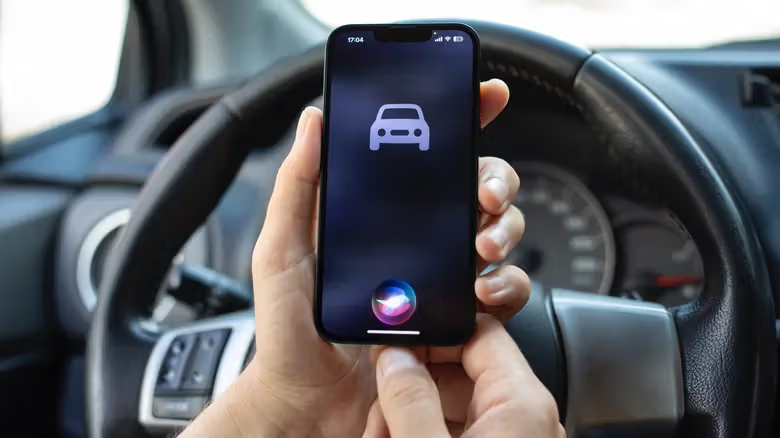
CarPlay로 운전할 때 가장 짜증나는 건 내비게이션 경로가 잘못 계산되는 게 아니라 Siri가 아무 때나 끼어들려고 한다는 점이다. 단체 메시지가 뜨면 읽어주려 하고, 팟캐스트를 듣다가도 전화 왔다는 알림 때문에 중간에 끊긴다. 이런 방해는 사무실 책상 앞보다 운전대를 잡고 있을 때 훨씬 위험하다. CarPlay에서 Siri를 완전히 끌 수는 없다—이건 시스템 작동의 전제 조건이니까—하지만 몇 가지 숨겨진 설정을 통해 훨씬 조용하게 만들 수 있다.

가장 핵심적인 스위치는 Driving 집중 모드다. 아이폰의 Settings를 열고 Focus로 들어가서, 목록에 Driving이 없으면 오른쪽 상단의 더하기 버튼을 눌러 추가한다. Driving 집중 모드에 들어가면 People을 선택해서 운전 중에 연락할 만한 소수의 사람을 허용 목록에 추가한다. Messages와 WhatsApp을 포함한 메시지는 이 명단에 있는 사람만 알림을 띄울 수 있다. 아래쪽에는 전화 옵션도 있는데, Contacts Only를 선택하면 스팸 전화를 막을 수 있고, 마찬가지로 지정된 명단으로 제한할 수도 있다. Auto-Reply는 짧은 문구를 설정해서 누군가 메시지를 보내면 운전 중이라는 내용을 자동으로 회신해주므로, 운전하면서 일일이 답장 내용을 구술할 필요가 없다. 설정을 마친 후 아래로 스크롤해서 While Driving 항목을 확인하고 Activate With CarPlay가 켜져 있는지 확인한다. 이후 유선이나 무선으로 CarPlay를 연결하면 시계 아래에 작은 자동차 아이콘이 나타나는데, 이는 이 모드가 활성화되었다는 표시다.
CarPlay開車總被Siri打斷?四個iPhone設定讓語音助理閉嘴

알림을 끄는 것만으로는 부족하다. Siri가 내용을 읽어주는 습관 자체도 조정할 수 있다. Settings에서 Notifications를 찾은 다음 Announce Notifications로 들어가서 아래로 내려 CarPlay 메뉴를 찾고, Announce Messages를 끄면 운전 중 Siri가 들어오는 메시지를 한 글자 한 글자 읽어주지 않는다. 같은 페이지에서 Reply Without Confirmation을 켜두는 것도 추천한다—기본 설정에서는 답장 내용을 말하면 Siri가 한 번 확인 차 읽어준 뒤 전송하는데, 이 이중 절차는 운전 중에는 사실 불필요하다. 켜두면 말을 끝내는 즉시 바로 전송된다.

Siri가 도로 소음이나 차 안에서 나누는 대화를 자신을 방해하는 것으로 오인하는 일이 자주 있다면, Settings > Accessibility > Siri로 가서 Require "Siri" for Interruptions를 켜두면 된다. 이렇게 하면 주변 소음 때문에 읽고 있던 내용을 멈추지 않고, 실제로 "Siri"라고 부를 때만 반응하게 된다. 같은 페이지의 Siri Pause Time도 Longer나 Longest로 조정하면 말하기 전에 생각할 시간을 좀 더 확보할 수 있어서, 말이 끝났다고 착각하고 스스로 대화를 끊어버리는 일을 막을 수 있다.
CarPlay開車總被Siri打斷?四個iPhone設定讓語音助理閉嘴

그 외에도 Settings > Apple Intelligence & Siri > Talk to Siri에서 음성 호출 방식을 끌 수 있는데, 이렇게 하면 이후에는 핸들에 있는 음성 버튼이나 휰폰 옆면 버튼을 길게 눌러야만 Siri를 부를 수 있다. 일부 차종은 볼륨 노브로 Siri 음성만 따로 조절할 수 있어서 음악이나 다른 재생 콘텐츠에는 영향을 주지 않는 기능을 지원하는데, 이는 차량마다 다르므로 한번 시도해볼 만하다.

내비게이션 음성도 핵심만 남길 수 있다

CarPlay開車總被Siri打斷?四個iPhone設定讓語音助理閉嘴

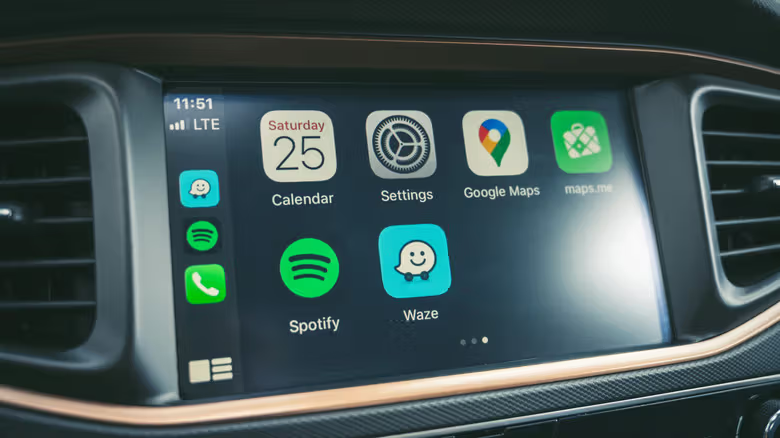
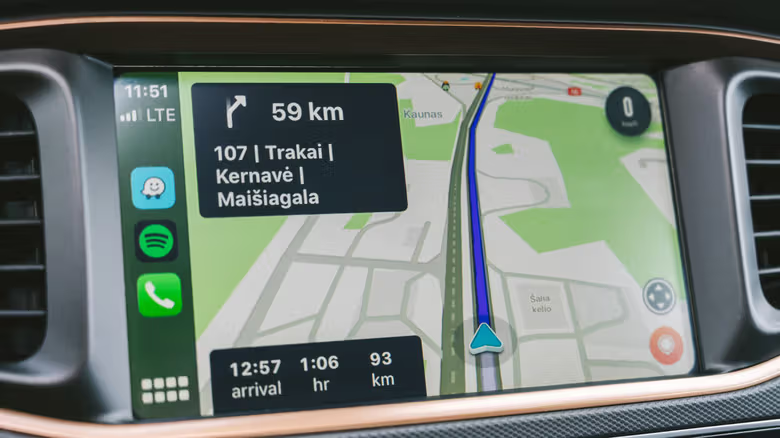
매번 교차로마다 방향을 안내해주면 회전을 놓치기 어렵지만, 마찬가지로 듣고 있던 콘텐츠를 계속 끊어놓는다. Apple Maps와 Waze의 방식은 동일하다: 내비게이션 중 화면을 한 번 터치해서 버튼을 불러오고, 스피커 아이콘을 누르면 전체 음성 안내, 알림만 재생, 또는 완전 무음 중 선택할 수 있다. 알림만 재생하는 옵션이 비교적 합리적인 절충안인데, 교통 상황 변화나 전방 감속 안내는 매 교차로 방향 안내보다 훨씬 드물게 나오지만 중요도는 더 높기 때문이다.

Google Maps는 휴대폰에서 앱을 열어 오른쪽 상단 프로필 아이콘을 눌러 Settings > Navigation으로 들어간 뒤 Play alerts even while muted를 켜면 된다. 같은 페이지에서 Guidance volume도 조정할 수 있다. Apple Maps는 Settings > Apps > Maps > Spoken Directions에서 Voice Volume을 조정하면 되고, Directions Pause Spoken Audio를 끄면 방향 안내 때문에 팟캐스트나 오디오북이 일시 정지되는 일을 막을 수 있다.

이런 설정들은 시스템 여기저기 흩어져 있지만, 한 번에 다 조정해두면 CarPlay로 운전하는 동안 Siri가 조용해야 할 때는 조용하고, 알려줘야 할 때만 입을 열게 된다.

관심 있는 브랜드와 주제를 팔로우하세요

브랜드 태그나 카테고리를 선택해 나만의 읽기 목록을 만들어 보세요.

관련 기사

A24 뮤직 × 오디오테크니카, 삼색 사운드 버거 턴테이블 예약 판매…가격 270달러
Tech

A24 뮤직 × 오디오테크니카, 삼색 사운드 버거 턴테이블 예약 판매…가격 270달러

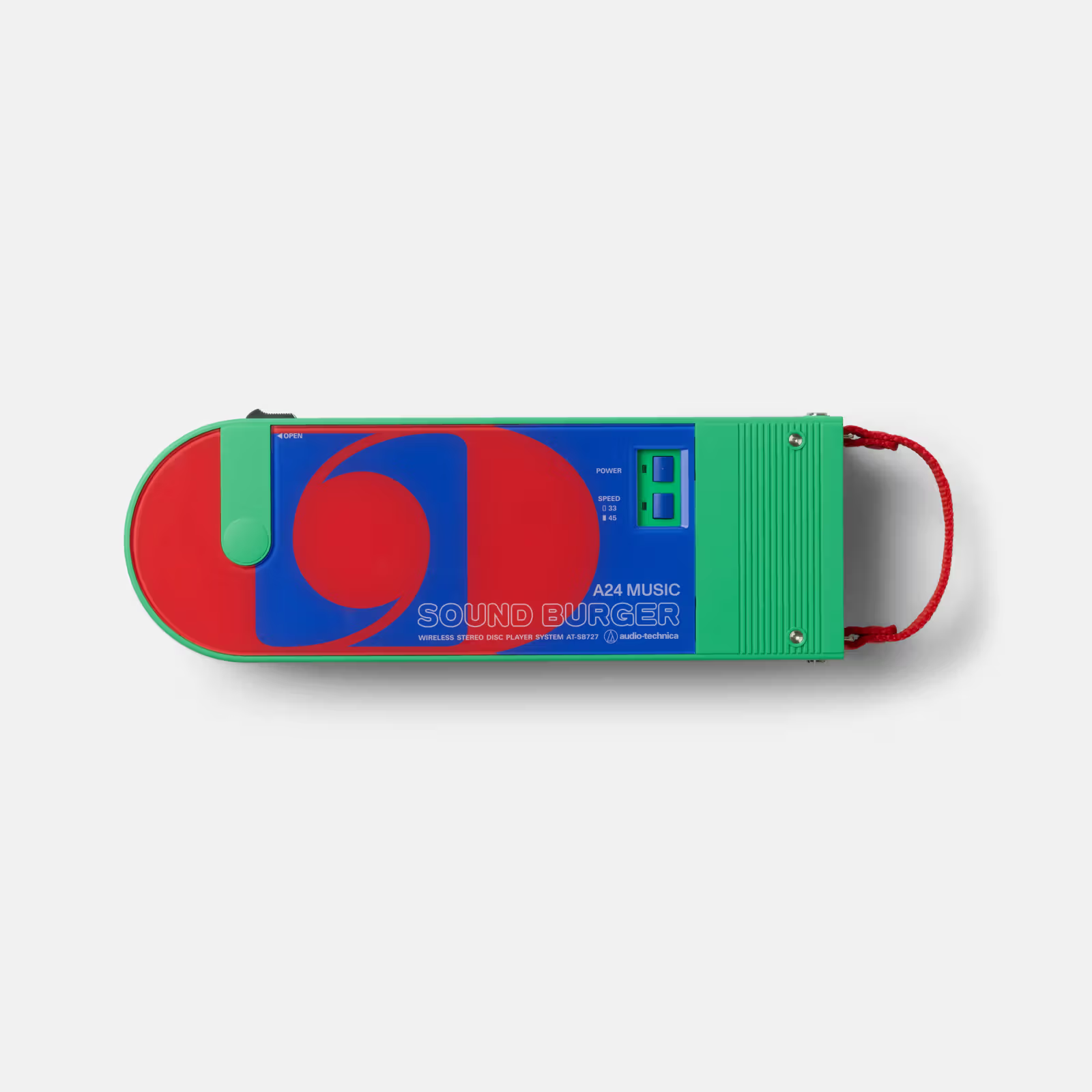
A24 뮤직과 오디오테크니카가 빨강·파랑·초록을 조합한 사운드 버거 협업 턴테이블을 선보인다. 33⅓·45회전 재생과 블루투스·유선 연결을 지원하며 공식 예약 판매가는 270달러다. 제품 사진 7장으로 본체와 단자 디자인을 살펴본다.

시크릿랩, 11월 18일 LA 멜로즈에 첫 체험 매장 개장
Tech

시크릿랩, 11월 18일 LA 멜로즈에 첫 체험 매장 개장

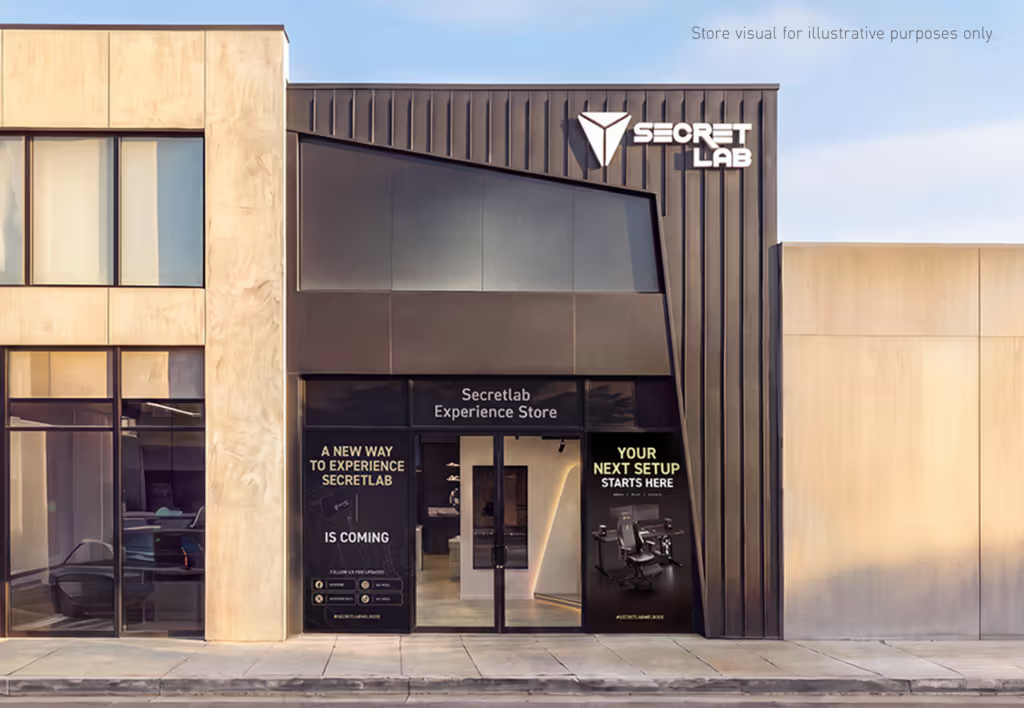
웨스트할리우드에서 의자와 데스크를 사용해 보고 일대일 상담을 받을 수 있다. 같은 날 베스트바이 15곳에도 시크릿랩 전용 공간이 생긴다.

젠틀몬스터 스마트 안경 16종, 뉴욕 프리뷰에서 공개
Tech

젠틀몬스터 스마트 안경 16종, 뉴욕 프리뷰에서 공개

젠틀몬스터가 11월 23일까지 뉴욕에서 예약제 프리뷰를 연다. Gemini를 탑재한 안경은 미국에서 449달러부터 판매되며 12월 10일 한미 양국에 출시된다.

Meta Quest, 드디어 3D 영화 지원… 아바타 HFR 버전도 더 이상 Vision Pro 전용 아니다
Tech

Meta Quest, 드디어 3D 영화 지원… 아바타 HFR 버전도 더 이상 Vision Pro 전용 아니다

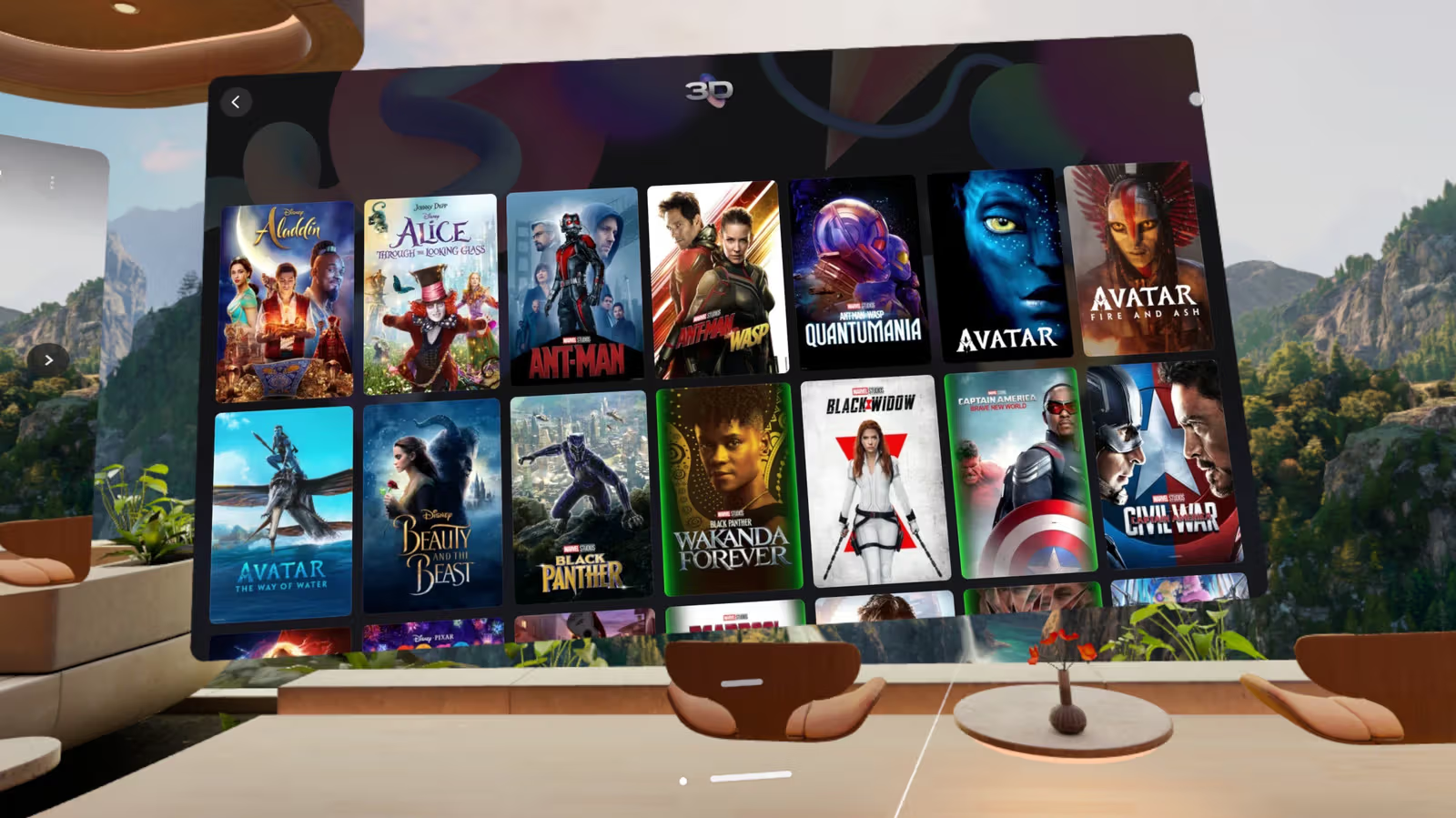
Disney+ 앱이 Quest 3와 3S에 3D 콘텐츠 라이브러리와 아바타 고프레임레이트(HFR) 버전을 추가했지만, Horizon OS의 창 크기 제한과 스피커 음질 탓에 이 기능은 명암이 뚜렷하게 갈린다.

야구장 영상 업로드 뒤의 AI: 삼성전자·KT, 수원에서 5G 디지털 트윈 검증
Tech

야구장 영상 업로드 뒤의 AI: 삼성전자·KT, 수원에서 5G 디지털 트윈 검증

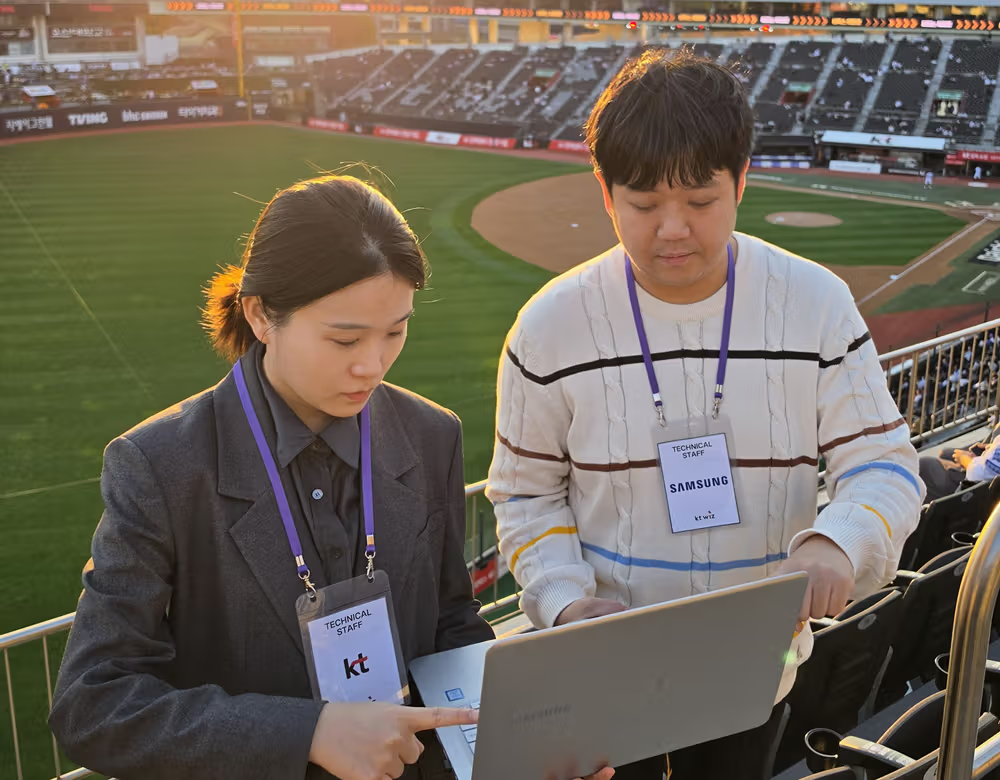
AI가 기지국 설정 후보를 만들고 디지털 트윈으로 먼저 시험한다. 삼성전자와 KT는 구장 상용망 실증에서 통신 부하 편차가 최대 34% 줄었다고 밝혔다.

시상대 셀피는 선수의 손으로: 삼성, 다카르 청소년올림픽에 Victory Selfie와 모바일 중계 지원
Tech

시상대 셀피는 선수의 손으로: 삼성, 다카르 청소년올림픽에 Victory Selfie와 모바일 중계 지원

개막한 다카르2026에서 Victory Selfie가 청소년올림픽에 처음 도입된다. Galaxy S26 Ultra는 기존 카메라와 함께 스케이트보딩·태권도 중계를 지원하고 선수촌에서는 체험과 멘토링을 진행한다.